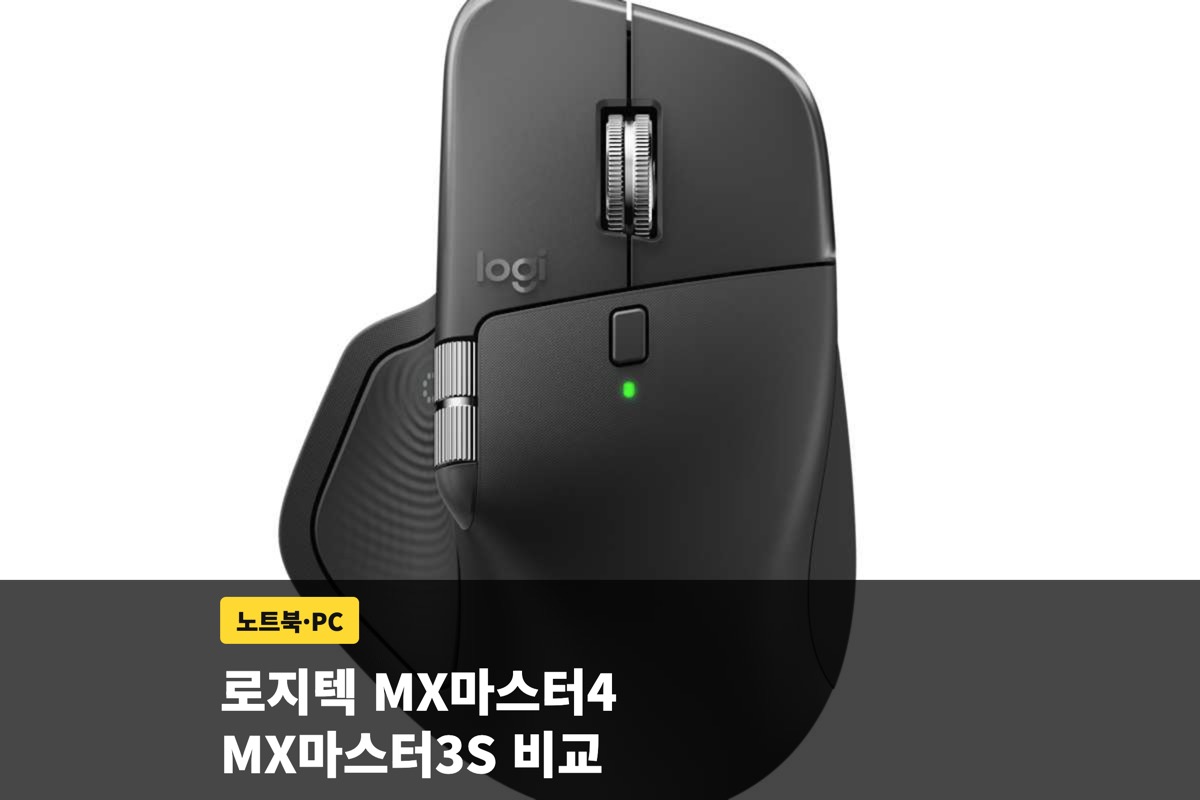
로지텍MX마스터4가 나오면서 마스터3S를 쓰던 분들 사이에서 업그레이드를 고민하는 경우가 많아졌는데요. 두 제품의 실제 차이를 모른 채 가격만 보고 정하기엔 아쉬운 부분이 있죠. 이번 글에서는 스펙 차이부터 연결 방식, 맥 사용자를 위한 호환성까지 하나씩 정리해볼게요.
로지텍MX마스터4, 뭐가 달라졌을까요? 🖱️
전작인 로지텍MX마스터3S와 비교했을 때 가장 눈에 띄는 변화는 센서와 그립감이에요. 최대 8,000DPI 다르윈 센서를 넣어 커서 이동이 훨씬 정밀해졌고, 스크롤 휠에는 촉각 피드백이 더해져 문서 작업 중에도 손끝으로 조작감을 느낄 수 있어요. 버튼 배치는 크게 다르지 않지만 측면 버튼 클릭감이 한층 가벼워졌다는 평이 많아요.
무게는 약 141g으로 이전 세대와 비슷한데, 손바닥이 닿는 곡률이 살짝 조정돼서 오래 써도 손목이 덜 피곤하다는 후기가 이어지고 있어요. 디자인 자체는 큰 변화가 없어서 기존 마스터 시리즈 느낌은 그대로예요.
이번 신제품은 센서와 스크롤 휠 피드백을 중심으로 개선된 실속형 후속작이에요.
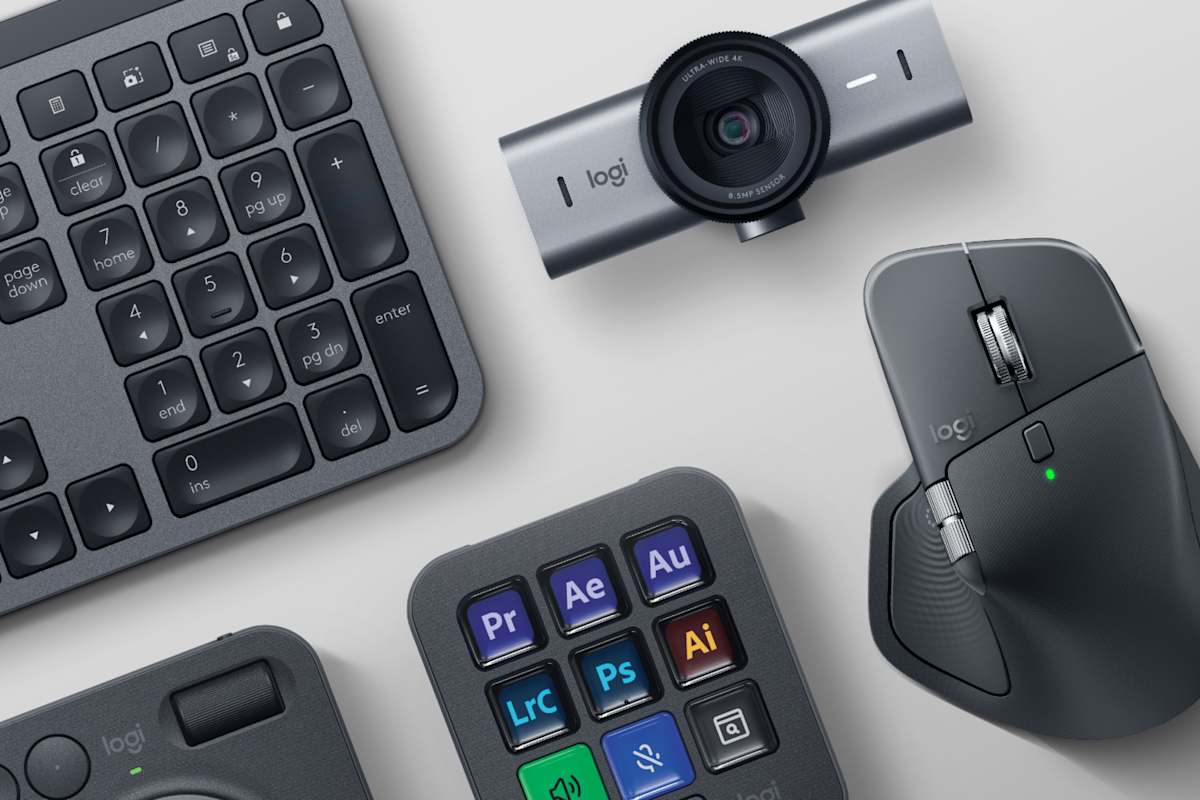
로지텍MX마스터4와 마스터3S 차이 정리
가장 큰 차이는 스크롤 휠 조작 방식이에요. 전작이 무소음 클릭에 집중했다면, 신형은 여기에 촉각 피드백을 더해 스크롤 위치를 더 세밀하게 조절할 수 있게 됐죠. 배터리는 완충 시 최대 70일로 전작과 큰 차이는 없지만, 급속 충전 속도가 조금 빨라졌어요.
가격은 신형이 로지텍MX마스터3S보다 다소 높게 책정돼 있어서, 단순히 무소음 클릭만 필요하다면 로지텍MX마스터3S로도 충분하다는 의견도 있어요. 반면 세밀한 스크롤 조작이 필요한 디자인·영상 작업자라면 신형 쪽이 유리하다는 평가가 나오죠.
스크롤 휠의 촉각 피드백 여부가 로지텍MX마스터4와 로지텍MX마스터3S를 가르는 핵심 차이예요.
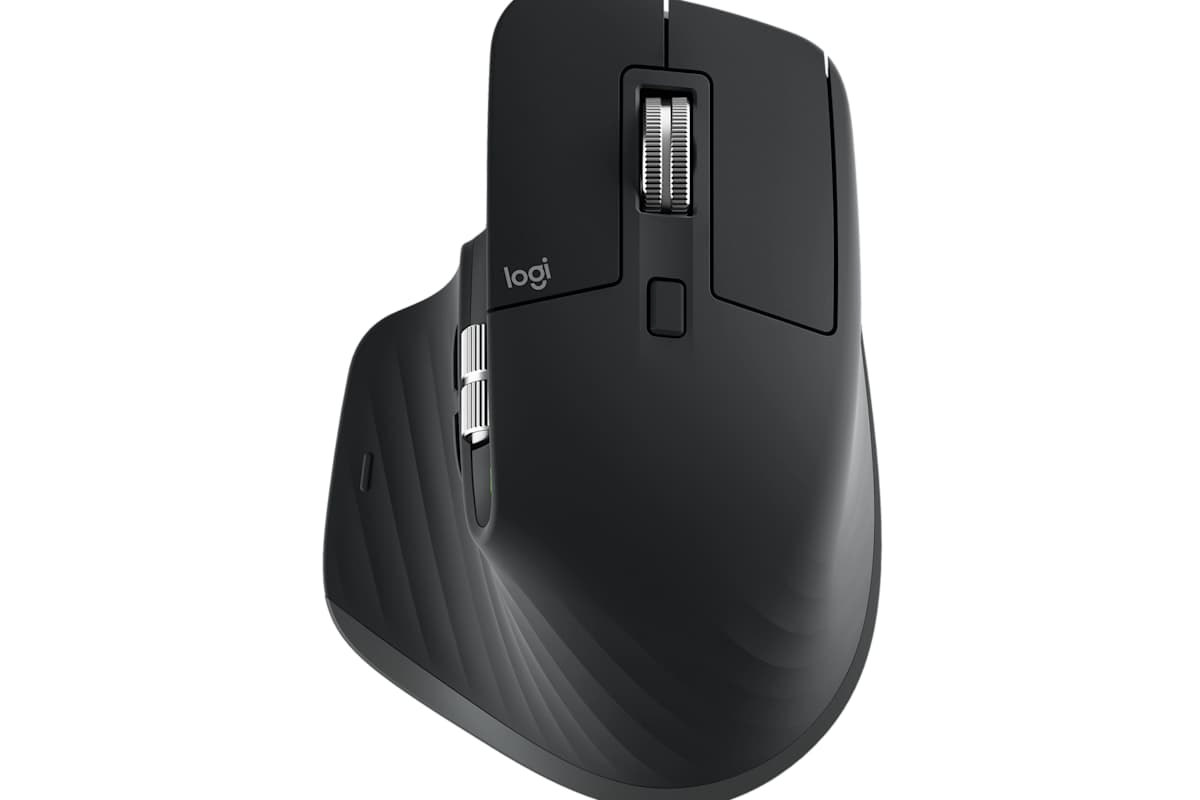
로지텍MX마스터4무선마우스 연결은 어떻게 할까요? 🔌
이 제품의 무선 연결은 로지 볼트 리시버와 블루투스 두 가지 방식을 모두 지원해요. 최대 3대의 기기를 등록해두고 전용 버튼으로 빠르게 전환할 수 있어서, PC와 노트북을 같이 쓰는 분들에게 특히 편리하죠. 연결 설정은 로지텍 옵션+ 소프트웨어로 몇 분 안에 끝낼 수 있어요.
충전은 USB-C 케이블로 하고 완충까지 약 3시간 걸려요. 배터리가 부족할 때는 3분만 충전해도 약 3시간 쓸 수 있는 급속 충전 기능이 있어서, 급하게 회의에 들어가야 할 때도 크게 걱정할 필요는 없어요. 케이블을 연결한 채로도 계속 사용할 수 있어서 배터리가 완전히 방전되는 상황을 크게 신경 쓰지 않아도 되는 점도 장점이에요.
이 무선 마우스는 리시버와 블루투스를 함께 지원해 여러 기기를 오가며 쓰기 좋아요.
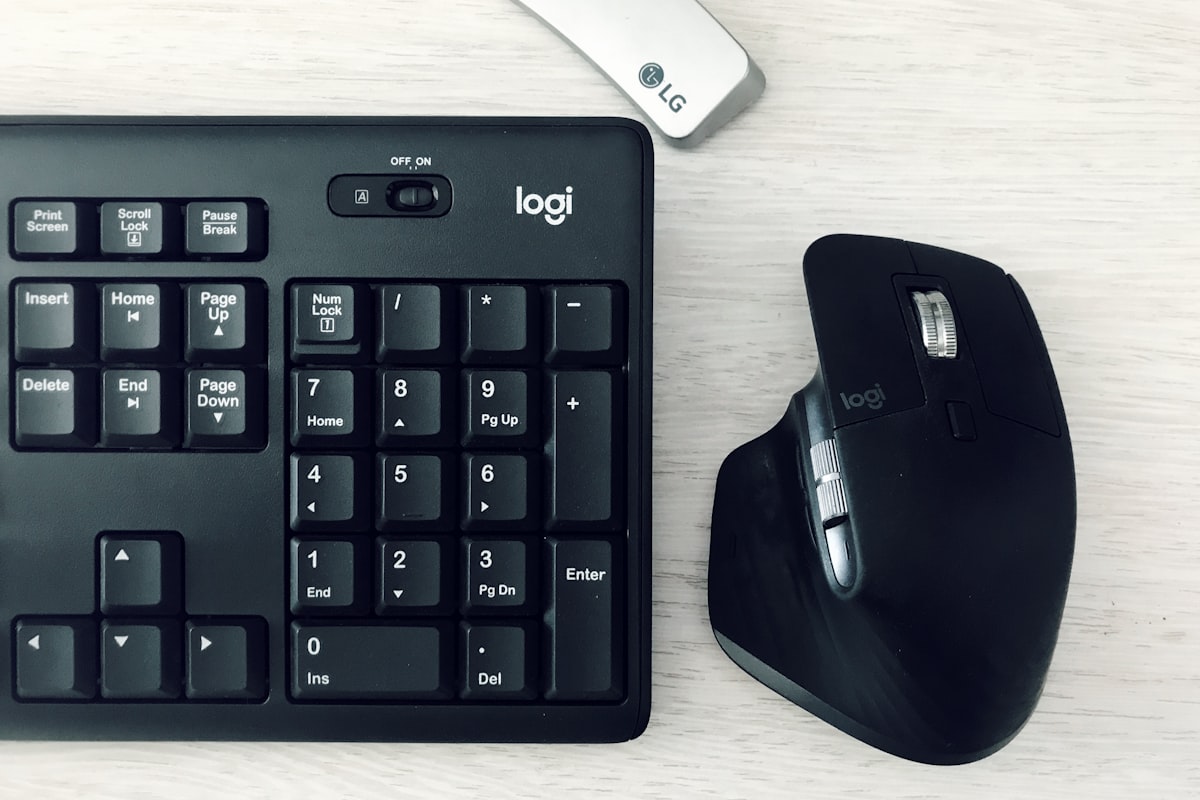
로지텍MX마스터4맥용차이, 윈도우와 다른 점이 있을까요? 💻
맥용 모델과 윈도우용 모델의 가장 큰 차이는 제스처 기능과 단축키 구성이에요. 맥용은 미션 컨트롤, 스페이스 전환 같은 macOS 특유의 제스처를 마우스 버튼에 손쉽게 매핑할 수 있도록 기본 설정이 다르게 잡혀 있어요. 반면 하드웨어 자체는 윈도우용과 동일해서 센서나 배터리 성능 차이는 없죠.
윈도우 사용자도 로지텍 옵션+를 설치하면 로지텍MX마스터4마우스를 문제없이 쓸 수 있지만, 일부 단축키는 손으로 다시 설정해야 하는 번거로움이 있어요. 두 운영체제를 오가며 작업하는 분이라면 이 부분을 미리 확인해두는 게 좋아요.
이런 차이는 하드웨어가 아니라 소프트웨어 설정에서 주로 생기는 부분이에요.
| 항목 | 마스터4(신형) | 마스터3S(구형) |
|---|---|---|
| 센서 | 다르윈 8K, 촉각 피드백 스크롤 | 다르윈, 무소음 클릭 스크롤 |
| 무게 | 약 141g | 약 141g |
| 배터리 | 완충 시 최대 70일 | 완충 시 최대 70일 |
| 연결 방식 | 로지 볼트, 블루투스 | 로지 볼트, 블루투스 |
| 가격대 | 상대적으로 높음 | 상대적으로 낮음 |
자주 묻는 질문
Q. 마스터3S 사용자도 신형으로 바꿀 가치가 있을까요?
A. 스크롤 촉각 피드백이나 세밀한 커서 조작이 꼭 필요하지 않다면 로지텍MX마스터3S로도 충분히 만족스럽게 쓸 수 있어요.
Q. 이 마우스는 게임용으로도 괜찮을까요?
A. 업무·생산성에 최적화된 제품이라 일반적인 게임에는 무리 없지만, 반응 속도가 중요한 FPS 게임에는 게이밍 전용 마우스가 더 잘 맞아요.
Q. 맥과 윈도우 두 대를 오가며 써도 될까요?
A. 로지 볼트 리시버나 블루투스로 최대 3대까지 등록해 버튼 하나로 전환할 수 있어서 두 운영체제를 함께 쓰기에 무리가 없어요.
마무리하며
지금까지 로지텍MX마스터4와 로지텍MX마스터3S의 차이를 스펙과 사용성 위주로 살펴봤는데요. 두 제품 모두 완성도가 높은 만큼, 세밀한 스크롤 조작이나 최신 센서가 필요한지에 따라 선택이 갈려요. 사무실에서 조용한 작업 환경을 꾸미고 싶다면 함께 정리해둔 글도 참고해보세요.
함께 보면 좋은 글
무소음키보드 추천 TOP4 사무실에서 저소음 비교하기
사무실에서 타이핑할 때마다 옆자리 눈치가 보인다면 무소음키보드 교체를 고민해봤을 거예요. 회의 중에도 타건음 때문에 신경 쓰이는 경우가 많은데요. 무접점키보드 방식과 저소음 멤브레
topteen.tistory.com
'노트북·PC' 카테고리의 다른 글
| 아이피타임 AX2004T 기가 공유기 스펙과 설치 방법, 가격까지 총정리 (0) | 2026.08.20 |
|---|---|
| 벤큐모니터 고르는 기준과 인기 모델 비교, 설치 팁까지 총정리 (0) | 2026.08.18 |
| 무소음키보드 추천 TOP4 사무실에서 저소음 비교하기 (0) | 2026.08.06 |
| 노트북 저장공간 확보하는 방법 5가지, 노트북 용량 늘리기 전 체크리스트 (0) | 2026.08.02 |
| 노트북 발열 해결하는 방법, 성능 저하 막는 실전 팁 총정리 (0) | 2026.07.29 |


