
노트북 저장공간이 부족하다는 경고 문구를 보고 당황한 적 있으신가요? 사진과 영상, 업데이트 파일이 쌓이면서 노트북 저장공간은 생각보다 빨리 차오르는데요. 굳이 SSD를 새로 사지 않아도 노트북 용량 늘리기가 가능한 방법들이 있어요. 오늘은 지금 바로 따라 할 수 있는 노트북 저장공간 확보 방법 5가지를 정리해봤어요.
🗑️ 임시파일 삭제로 노트북 저장공간 늘리는 법
윈도우는 업데이트나 프로그램 설치 과정에서 임시파일을 자동으로 만들어두는데, 이게 시간이 지나면 몇 기가바이트씩 쌓이곤 해요. 설정의 저장공간 메뉴에서 임시 파일 항목을 확인하면 지금 당장 지울 수 있는 용량이 얼마나 되는지 바로 볼 수 있어요.
특히 다운로드 폴더와 브라우저 캐시는 손대지 않고 방치하는 경우가 많은데요, 이 두 곳만 정리해도 노트북 저장공간이 눈에 띄게 늘어나는 걸 확인할 수 있어요. 정기적으로 한 번씩 확인하는 습관을 들이면 노트북 용량 늘리기를 따로 신경 쓸 일이 줄어들어요.
다운로드 폴더와 브라우저 캐시만 임시파일 삭제로 정리해도 노트북 저장공간을 즉시 늘릴 수 있어요.
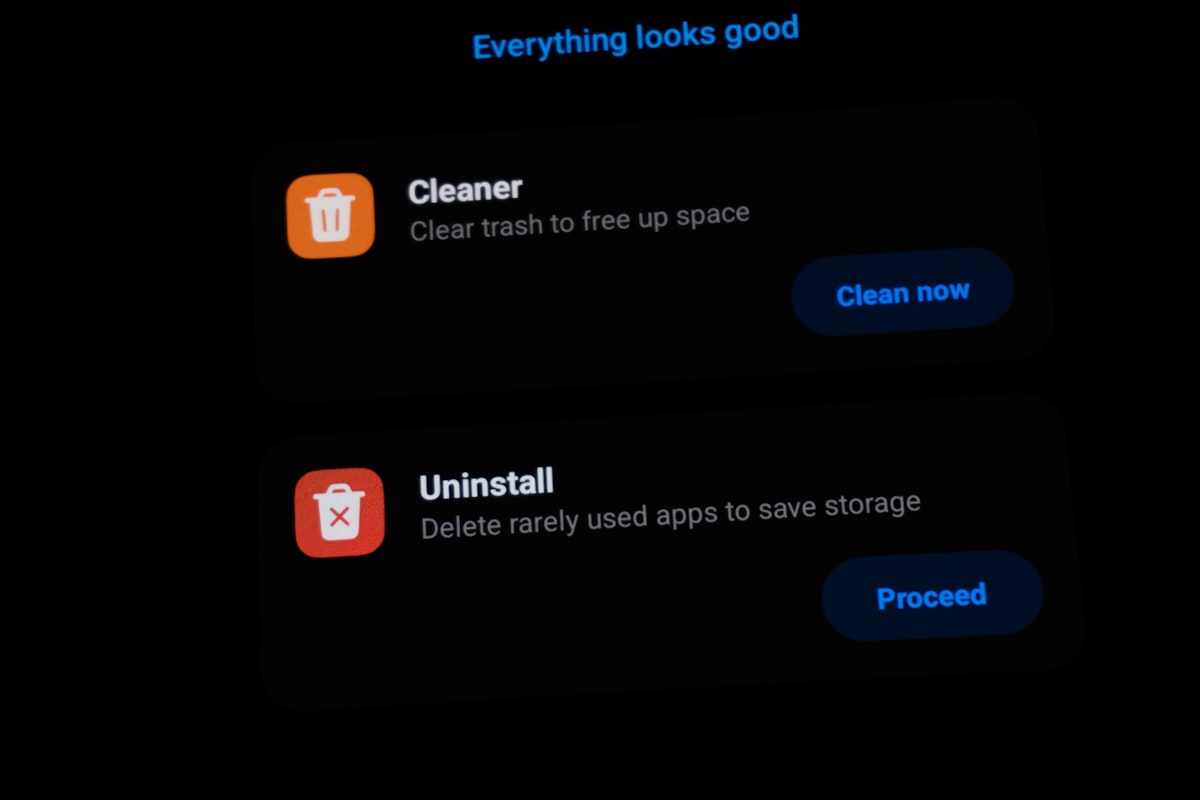
🧹 디스크 정리 기능 제대로 쓰는 법 있을까요?
윈도우에 기본 내장된 디스크 정리 도구를 쓰면 시스템이 자동으로 만든 로그 파일과 오류 보고서, 이전 업데이트 잔여 파일까지 한 번에 찾아서 지워줘요. 시작 메뉴에서 검색만 하면 바로 실행할 수 있어서 접근성도 좋은 편이에요.
시스템 파일 정리 옵션까지 함께 켜면 윈도우 업데이트 후 남는 이전 버전 파일도 정리 대상에 포함되는데, 이 부분에서 생각보다 큰 용량이 확보되는 경우가 많아요. 디스크 정리만 잘 활용해도 이 문제의 상당 부분이 해결돼요.
시스템 파일 정리 옵션까지 함께 켜면 그 방식으로 이전 업데이트 잔여 파일까지 지울 수 있어요.

☁️ 클라우드 저장소 활용해서 용량 걱정 줄이기
사진이나 오래된 문서처럼 자주 열어보지 않는 파일은 노트북에 그대로 두기보다 클라우드 저장소로 옮겨두는 게 노트북 용량 늘리기에 훨씬 효율적이에요. 원드라이브나 구글 드라이브 모두 파일을 클라우드로 이동시키고 필요할 때만 다운로드하는 기능을 지원해요.
이 기능을 켜두면 로컬 저장공간에는 아이콘만 남고 실제 파일은 그쪽에 저장돼서, 노트북 저장공간을 거의 그대로 돌려받을 수 있어요. 인터넷만 연결돼 있으면 언제든 다시 불러올 수 있으니 접근성 걱정도 크지 않아요.
클라우드 저장소로 파일을 옮기면 노트북 저장공간을 거의 그대로 돌려받을 수 있어요.
📂 불필요한 프로그램 삭제하는 기준은 뭘까요?
설정의 앱 목록 정렬 기준을 크기순으로 바꿔보면 평소 잘 안 쓰는데도 용량을 많이 차지하는 프로그램이 눈에 들어와요. 최근 3개월 이상 실행한 적 없는 프로그램이라면 불필요한 프로그램 삭제 대상으로 먼저 고려해볼 만해요.
- 게임이나 체험판처럼 설치 후 거의 안 쓴 프로그램
- 중복 설치된 백신, 클리너류 유틸리티
- 예전에 특정 작업용으로만 깔았던 전용 소프트웨어
이렇게 기준을 정해두면 어떤 프로그램을 지워도 되는지 매번 고민하지 않아도 돼서, 이 부분 관리가 훨씬 수월해져요.
3개월 이상 실행하지 않은 프로그램부터 불필요한 프로그램 삭제 대상으로 고려해보세요.
🔄 휴지통 비우기만 해도 공간이 늘어날까요?
파일을 삭제해도 휴지통에 남아있으면 노트북 저장공간이 실제로는 회복되지 않아요. 큰 용량의 파일을 여러 번 지웠는데도 여유 공간이 그대로라면 휴지통부터 확인해보는 게 순서예요.
휴지통 비우기는 마우스 우클릭 몇 번이면 끝나는 간단한 작업이지만, 다른 방법들과 함께 습관처럼 챙기면 노트북 용량 늘리기 효과가 훨씬 오래 유지돼요. 자동으로 일정 기간 지난 파일을 삭제하도록 설정해두는 것도 좋은 방법이에요.
휴지통 비우기를 하지 않으면 파일을 삭제해도 노트북 저장공간이 회복되지 않아요.
자주 묻는 질문
Q. 노트북 저장공간을 늘리는 가장 빠른 방법은 뭔가요?
A. 임시파일 삭제와 휴지통 비우기부터 시작하면 별도 프로그램 없이도 바로 용량을 확보할 수 있어요.
Q. 클라우드 저장소를 쓰면 인터넷이 없을 때 파일을 못 여나요?
A. 자주 쓰는 파일은 항상 이 장치에 유지 옵션으로 설정해두면 오프라인에서도 문제없이 열 수 있어요.
Q. 디스크 정리와 불필요한 프로그램 삭제 중 뭐부터 해야 할까요?
A. 순서는 크게 상관없지만, 디스크 정리로 확보되는 용량을 먼저 확인한 뒤 그래도 부족하면 프로그램 삭제로 넘어가는 편이 효율적이에요.
마무리하며
지금까지 노트북 저장공간을 늘리는 다섯 가지 방법을 살펴봤는데요, 임시파일 삭제부터 클라우드 저장소 활용까지 순서대로 적용하면 새 SSD를 사지 않아도 충분히 여유 공간을 확보할 수 있어요. 한 번에 다 하기보다는 이번 주에 하나씩 실천해보는 것도 좋은 방법이에요. 노트북 용량 늘리기가 막막하게 느껴졌다면 오늘 소개한 방법부터 차근차근 시도해보세요.
함께 보면 좋은 글: 노트북 SSD 추가 장착 가능 여부 확인하는 방법 총정리
'노트북·PC' 카테고리의 다른 글
| 로지텍MX마스터4 MX마스터3S 비교, 업그레이드 가치 있을까요 (0) | 2026.08.12 |
|---|---|
| 무소음키보드 추천 TOP4 사무실에서 저소음 비교하기 (0) | 2026.08.06 |
| 노트북 발열 해결하는 방법, 성능 저하 막는 실전 팁 총정리 (0) | 2026.07.29 |
| 노트북 SSD 추가 장착 가능 여부 확인하는 방법 총정리 (0) | 2026.07.25 |
| 노트북 램 듀얼채널 확인하는 방법, 싱글채널 성능차이 총정리 (0) | 2026.07.20 |


