노트북 발열 해결하는 방법을 모른 채 그냥 참고 쓰는 분들이 의외로 많은데요. 여름철에는 CPU 온도가 쉽게 90도를 넘어가면서 팬 소음이 커지고 화면도 버벅이는 경우가 흔하죠. 오늘은 온도를 낮추는 실전 방법부터 쿨링패드 효과까지 순서대로 정리해볼게요.
- 노트북 발열, 왜 이렇게 심해지는걸까요?
- CPU 온도 확인하는 법부터 먼저 해보세요
- 노트북 쿨링패드 효과, 정말 있을까요?
- 윈도우 설정만 바꿔도 발열이 줄어드는 법
- 노트북 통풍 거치대와 청소로 마무리하는 법
- 자주 묻는 질문
🔥 노트북 발열, 왜 이렇게 심해지는걸까요?
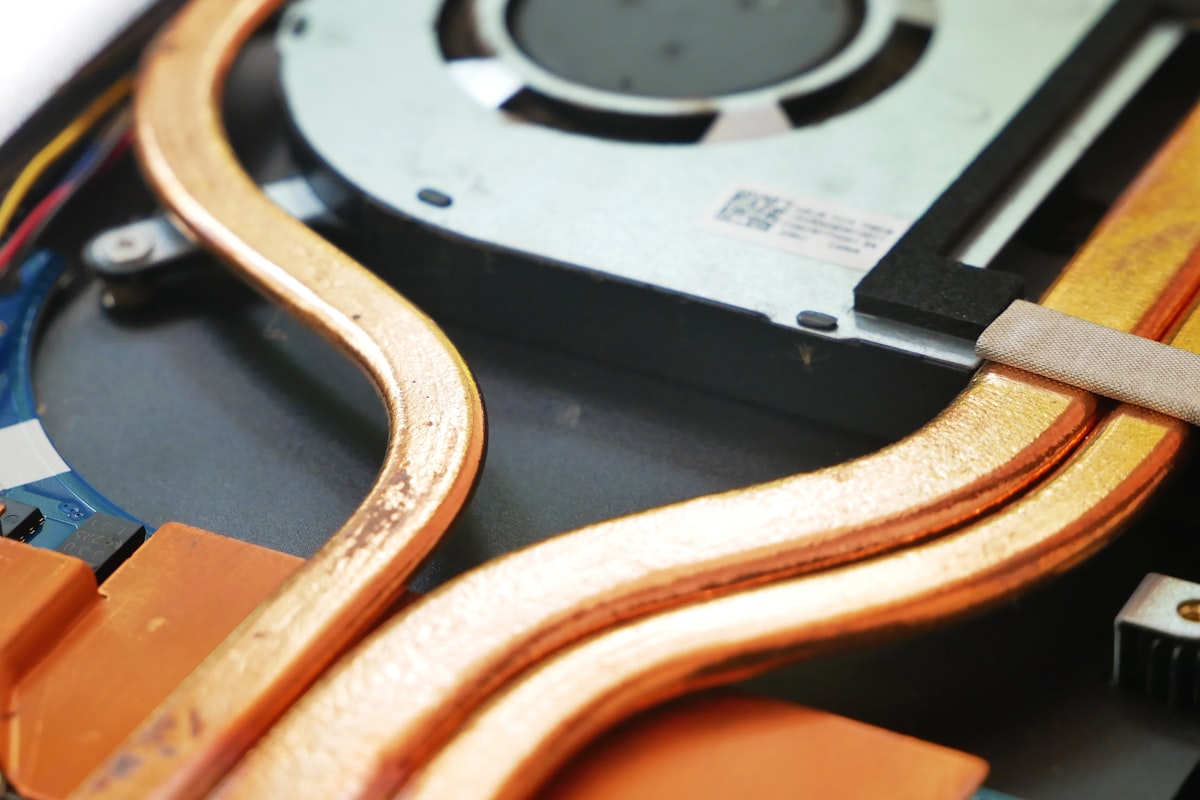
노트북 발열 해결하는 방법을 찾기 전에 원인부터 짚어보는 게 순서인데요. 얇은 두께 안에 부품이 밀집되어 있다 보니 열이 빠져나갈 공간 자체가 데스크탑보다 훨씬 좁아요. 여기에 여름철 실내 온도가 높아지면 방열판이 열을 밖으로 내보내는 속도가 더 느려지죠.
특히 노트북 쓰로틀링이 시작되면 CPU가 스스로 클럭 속도를 낮춰버려서 체감 성능이 뚝 떨어지는데요. 게임을 하거나 영상 편집을 할 때 갑자기 렉이 걸린다면 발열 때문에 노트북 쓰로틀링이 걸렸을 가능성이 높아요.
노트북 발열 해결하는 방법의 첫 단계는 정확한 원인 진단이지 무작정 쿨러부터 사는 게 아니에요.
CPU 온도 확인하는 법부터 먼저 해보세요
노트북 발열 해결하는 방법을 실천하려면 지금 온도가 몇 도인지부터 알아야 하는데요. HWMonitor나 코어템프 같은 CPU 온도 확인 프로그램을 설치하면 실시간으로 코어별 온도를 확인할 수 있어요. 평소 사용 중 70도 초반이면 정상이고, 80도 후반을 자주 넘긴다면 조치가 필요한 신호죠.
CPU 온도 확인 프로그램을 켠 채로 평소 하던 작업을 그대로 해보면 어느 순간 온도가 급격히 오르는지 파악할 수 있어요. 이때 팬 회전수도 함께 표시해주는 프로그램을 고르면 노트북 팬 소음 원인이 온도 때문인지 먼지 때문인지 구분하기 쉬워져요.
CPU 온도 확인 프로그램으로 수치를 먼저 확인해야 이후 조치가 효과 있었는지 비교할 수 있어요.

노트북 쿨링패드 효과, 정말 있을까요?
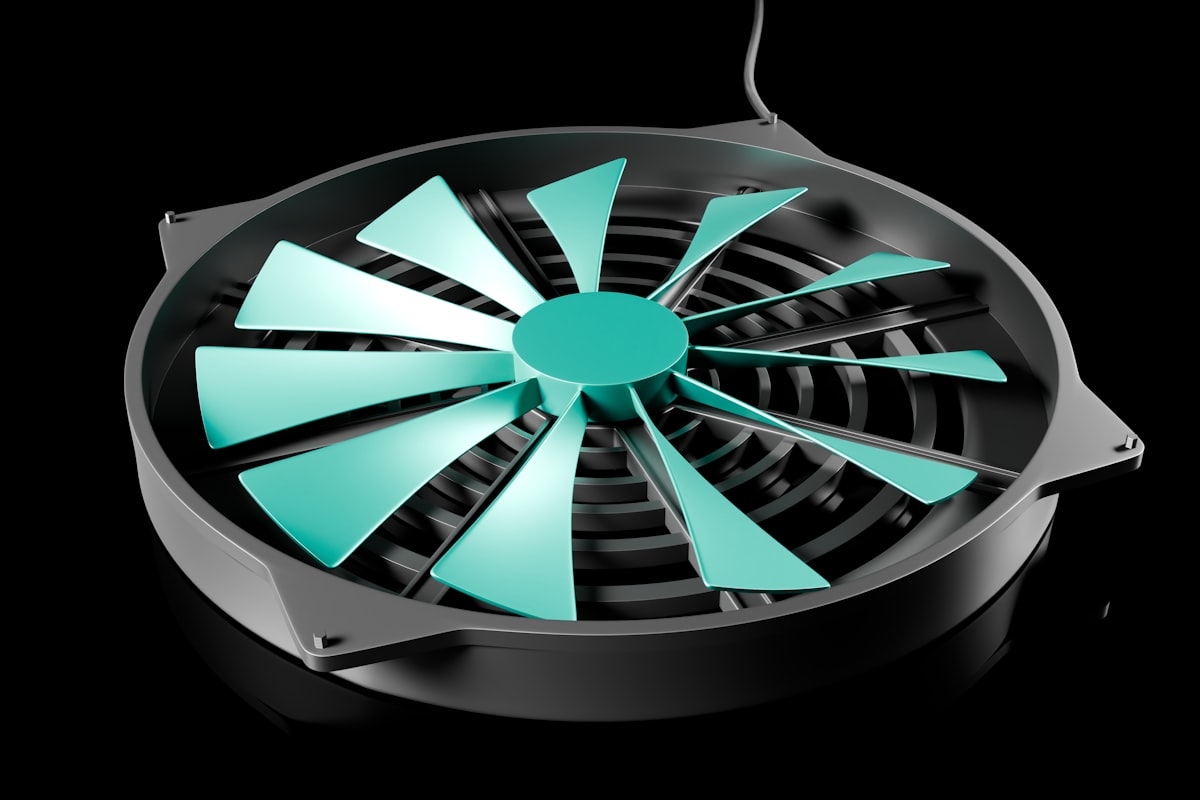
노트북 쿨링패드 효과는 제품 방식에 따라 차이가 꽤 커요. 팬이 달린 액티브형은 바닥 흡기구 쪽으로 바람을 밀어 넣어주는 방식이라 CPU 온도를 3~7도 정도 낮춰주는 경우가 많은데요. 반면 팬 없이 각도만 세워주는 거치형은 열 배출보다는 자세 개선 목적이 더 커요.
다만 노트북 쿨링패드 효과를 기대하려면 흡기구 위치부터 확인해야 해요. 바닥이 아니라 측면이나 뒷면으로 흡기하는 기종은 아무리 좋은 쿨링패드를 써도 노트북 발열 해결하는 방법으로는 큰 효과를 못 볼 수 있거든요.
노트북 쿨링패드 효과를 제대로 보려면 내 노트북의 흡기구 위치부터 확인하는 게 먼저예요.
윈도우 설정만 바꿔도 발열이 줄어드는 법
전원 관리 옵션에서 '최상의 성능' 대신 '균형 조정'으로 바꾸는 것만으로도 노트북 발열 해결하는 방법 중 하나가 될 수 있어요. 불필요하게 CPU가 최고 클럭을 계속 유지하지 않도록 제한해주기 때문인데요. 게임처럼 고성능이 필요한 순간만 따로 프로필을 만들어두면 편해요.
또 백그라운드에서 계속 돌아가는 프로그램을 작업 관리자에서 정리하는 것도 노트북 온도 낮추는 법 중 하나예요. 클라우드 동기화나 자동 업데이트 프로그램이 의외로 CPU 점유율을 계속 잡아먹는 경우가 많거든요.
하드웨어를 손대기 전에 윈도우 설정 조정만으로도 노트북 온도 낮추는 법을 시도해볼 수 있어요.
노트북 통풍 거치대와 청소로 마무리하는 법
노트북 통풍 거치대를 사용하면 책상과 노트북 바닥 사이에 공간이 생겨서 자연스럽게 공기 흐름이 좋아져요. 각도까지 조절되는 제품을 고르면 타이핑 자세도 편해지고 열 배출에도 도움이 되는 이중 효과를 볼 수 있죠.
여기에 6개월에서 1년 주기로 내부 먼지를 제거해주는 것도 중요해요. 먼지가 방열판 사이를 막으면 아무리 좋은 쿨링패드나 통풍 거치대를 써도 노트북 발열 해결하는 방법으로는 한계가 있거든요. 노트북 팬 소음 원인의 상당수가 사실 먼지 때문인 경우도 많아요.
노트북 통풍 거치대와 정기적인 내부 청소를 함께 챙겨야 발열 관리 효과가 오래 유지돼요.

| 쿨링패드 유형 | 냉각 방식 | 온도 개선 효과 | 소음 |
|---|---|---|---|
| 액티브 팬형 | 바닥 흡기 강제 송풍 | 3~7도 낮춤 | 팬 소음 있음 |
| 패시브 거치형 | 각도 조절, 자연 통풍 | 1~2도 낮춤 | 무소음 |
| 대형 멀티팬형 | 여러 팬 동시 가동 | 5~9도 낮춤 | 소음 다소 큼 |
자주 묻는 질문
Q. 쿨링패드 없이도 노트북 발열 해결하는 방법이 있을까요?
A. 네, 전원 설정 조정과 백그라운드 프로그램 정리, 내부 청소만으로도 체감할 수 있는 수준까지 온도를 낮출 수 있어요.
Q. CPU 온도 확인 프로그램은 어떤 걸 써야 하나요?
A. HWMonitor, 코어템프, HWiNFO 중 하나면 충분하고, 팬 회전수까지 함께 보여주는 프로그램을 고르면 원인 파악이 더 쉬워요.
Q. 노트북 쓰로틀링이 걸렸는지는 어떻게 알 수 있나요?
A. 벤치마크 점수가 시간이 지날수록 떨어지거나, 같은 작업인데 갑자기 반응이 느려지면 노트북 쓰로틀링을 의심해볼 수 있어요.
마무리하며
지금까지 노트북 발열 해결하는 방법을 원인 진단부터 쿨링패드 효과, 설정 조정, 통풍 거치대와 청소까지 순서대로 정리해봤는데요. 한 번에 다 하려 하지 말고 CPU 온도 확인 프로그램으로 현재 상태부터 점검한 다음 하나씩 적용해보는 걸 추천해요. 특히 여름철에는 노트북 팬 소음 원인이 먼지인지 설정 문제인지부터 구분하는 게 순서예요. 꾸준히 관리하면 노트북 수명도 함께 늘어날 수 있어요.
함께 보면 좋은 글: 노트북 램 듀얼채널 확인하는 방법, 싱글채널 성능차이 총정리
'노트북·PC' 카테고리의 다른 글
| 로지텍MX마스터4 MX마스터3S 비교, 업그레이드 가치 있을까요 (0) | 2026.08.12 |
|---|---|
| 무소음키보드 추천 TOP4 사무실에서 저소음 비교하기 (0) | 2026.08.06 |
| 노트북 저장공간 확보하는 방법 5가지, 노트북 용량 늘리기 전 체크리스트 (0) | 2026.08.02 |
| 노트북 SSD 추가 장착 가능 여부 확인하는 방법 총정리 (0) | 2026.07.25 |
| 노트북 램 듀얼채널 확인하는 방법, 싱글채널 성능차이 총정리 (0) | 2026.07.20 |


