노트북 램 듀얼채널로 꽂혀 있는지 확인해본 적 없다면 지금 바로 점검해볼 만해요. 같은 용량의 램을 넣어도 슬롯 구성에 따라 체감 속도가 크게 달라지기 때문인데요. 싱글채널 성능차이가 어느 정도인지, 듀얼채널로 바꾸면 실제로 얼마나 나아지는지 궁금한 분들이 많으실 텐데요. 이번 글에서 확인 방법부터 성능차이, 메모리 증설 시 주의할 점까지 순서대로 정리해봤어요.
- 노트북 램 듀얼채널인지 어떻게 확인할까?
- CPU-Z로 슬롯과 채널 상태 확인하는 법
- 싱글채널로 꽂으면 성능차이가 얼마나 날까?
- 듀얼채널 설정, 램 증설할 때 주의할 점
- 노트북 성능 개선, 듀얼채널 전환만으로 충분할까?
- 자주 묻는 질문
🔧 노트북 램 듀얼채널인지 어떻게 확인할까?
노트북 램 듀얼채널 여부는 작업관리자만으로도 간단히 확인할 수 있어요. 작업관리자를 열고 성능 탭에서 메모리 항목을 클릭하면 오른쪽 하단에 슬롯 사용 수와 채널 구성이 표시되는데, 여기서 슬롯이 2개 다 채워져 있어야 듀얼채널로 동작해요.
간혹 슬롯 2개가 다 채워져 있어도 용량이나 속도(MHz)가 서로 다른 램을 섞어 꽂으면 듀얼채널이 정상적으로 잡히지 않는 경우도 있어요. 이럴 때는 같은 제조사, 같은 용량, 같은 속도의 램으로 맞추는 게 노트북 램 듀얼채널을 안정적으로 구성하는 가장 확실한 방법이에요.
노트북 램 듀얼채널 여부는 작업관리자 성능 탭의 메모리 항목에서 슬롯 사용 수만 확인하면 바로 알 수 있어요.

CPU-Z로 슬롯과 채널 상태 확인하는 법
작업관리자보다 더 정확하게 보고 싶다면 무료 프로그램 CPU-Z를 추천해요. CPU-Z 확인 절차는 간단한데, 설치 후 Memory 탭을 열면 Channel 항목에 Single 또는 Dual로 표시되고, SPD 탭에서는 슬롯별로 꽂힌 램의 실제 용량과 속도까지 하나씩 볼 수 있어요.
특히 SPD 탭은 램을 증설하기 전에도 유용한데, 지금 꽂혀 있는 램의 정확한 규격을 확인한 뒤 동일한 규격으로 하나 더 구매하면 듀얼채널 설정 실패 확률을 크게 줄일 수 있어요. 노트북 모델에 따라 슬롯이 1개뿐이거나 온보드 메모리라 증설 자체가 불가능한 경우도 있으니 이 단계에서 함께 확인해두는 게 좋아요.
CPU-Z 확인은 Memory 탭의 Channel 표시와 SPD 탭의 슬롯별 규격까지 한 번에 볼 수 있어 램 증설 전 점검으로 특히 유용해요.
싱글채널로 꽂으면 성능차이가 얼마나 날까?
싱글채널 성능차이는 작업 종류에 따라 체감 폭이 꽤 달라져요. 문서 작업이나 웹서핑처럼 메모리 대역폭을 많이 쓰지 않는 작업은 차이가 크지 않지만, 내장 그래픽으로 게임을 하거나 영상 편집, 다중 프로그램 동시 실행처럼 메모리를 많이 오가는 작업에서는 체감될 정도로 느려질 수 있어요.
특히 내장 그래픽을 쓰는 노트북은 시스템 램을 그래픽 처리에도 함께 쓰기 때문에 메모리 대역폭 영향을 크게 받는 편이에요. 같은 사양이라도 싱글채널일 때보다 듀얼채널일 때 그래픽 관련 작업의 프레임이 눈에 띄게 안정적으로 나온다는 사례가 많아요.
싱글채널 성능차이는 내장 그래픽을 쓰는 작업일수록 더 크게 벌어지는 경향이 있어요.
듀얼채널 설정, 램 증설할 때 주의할 점
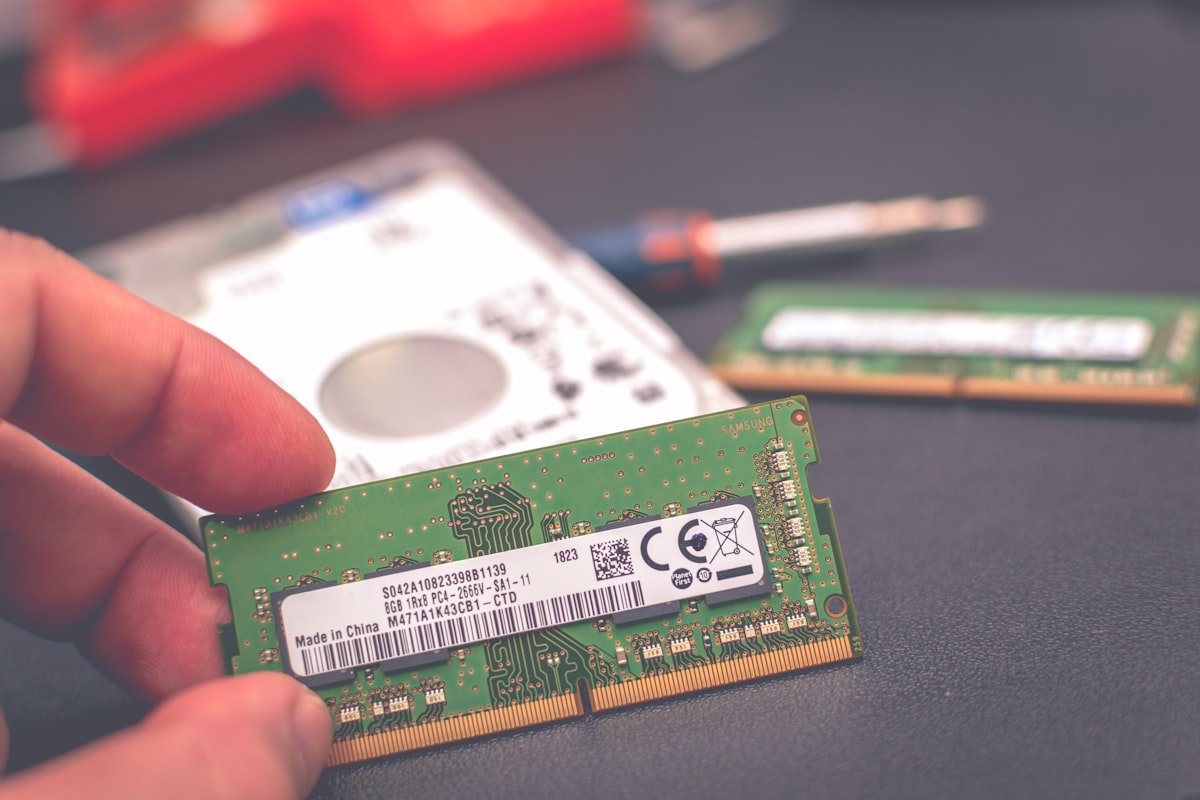
듀얼채널 설정을 노리고 램을 증설할 때는 몇 가지 확인이 필요해요. 우선 노트북이 지원하는 최대 램 용량과 규격(DDR4, DDR5 등)을 제조사 홈페이지나 매뉴얼에서 미리 확인해야 하고, 기존 램과 새로 살 램의 속도(MHz)가 다르면 낮은 쪽 속도에 맞춰 동작한다는 점도 알아두는 게 좋아요.
- 노트북 지원 규격(DDR4/DDR5) 확인
- 기존 램과 동일한 속도(MHz) 확인
- 노트북 하판 분리 가능 여부 확인
- 무상 A/S 기간 중이면 자가 개봉 전 확인
노트북 기종에 따라 하판을 직접 열기 어렵거나 A/S 기간 중 자가 개봉이 보증 대상에서 제외될 수도 있어서, 증설 전에 이 부분도 함께 점검해두면 나중에 곤란한 일을 줄일 수 있어요.
듀얼채널 설정을 위한 램 증설은 규격과 속도를 기존 램과 맞추는 것이 가장 중요한 확인 포인트예요.
노트북 성능 개선, 듀얼채널 전환만으로 충분할까?
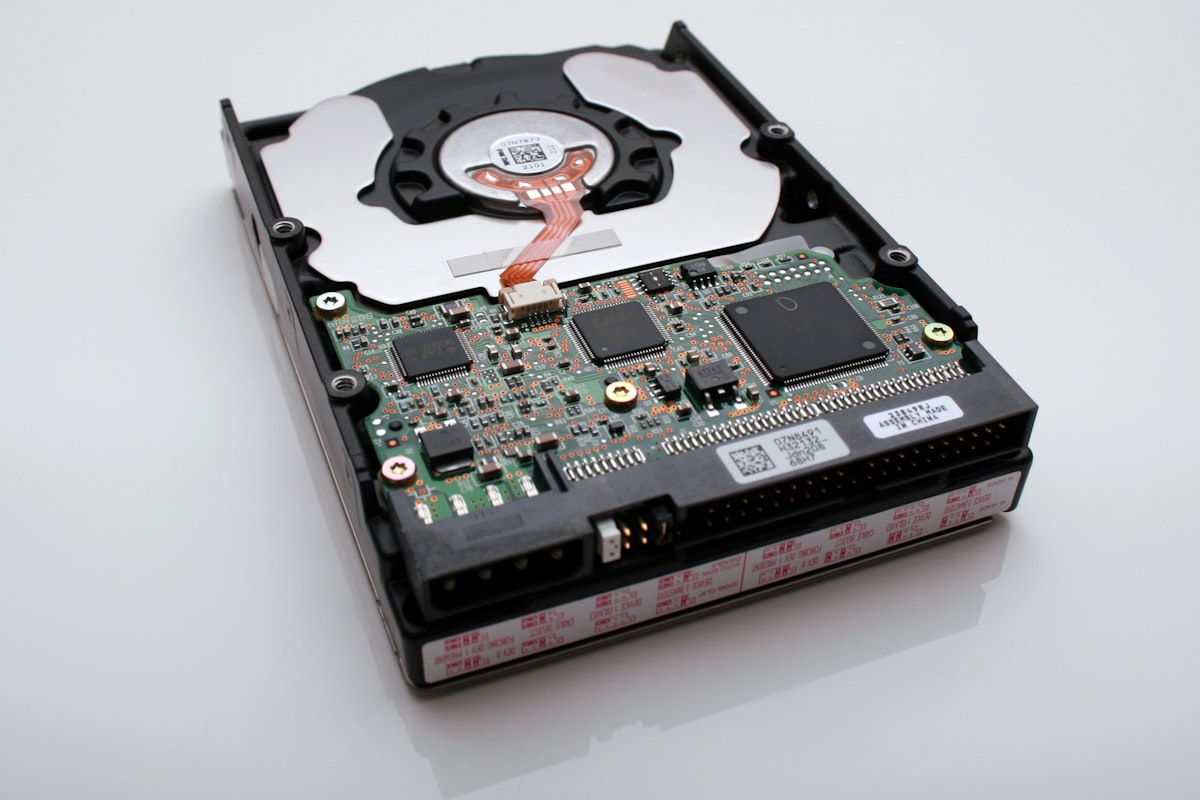
듀얼채널 전환은 노트북 성능 개선에 확실히 도움이 되지만 만능은 아니에요. 저장장치가 여전히 HDD라면 부팅이나 프로그램 실행 속도는 램 채널 구성보다 SSD 교체 쪽이 체감 효과가 더 클 수 있어요. 반대로 이미 SSD를 쓰고 있고 내장 그래픽으로 다양한 작업을 하는 환경이라면 듀얼채널 전환이 상대적으로 저렴한 비용으로 노트북 성능 개선을 끌어낼 수 있는 방법이에요.
즉 지금 어떤 부분에서 병목이 생기는지 먼저 파악한 뒤, 램 증설과 듀얼채널 구성을 우선순위에 맞게 진행하는 게 효율적이에요.
노트북 성능 개선을 위해서는 듀얼채널 전환과 함께 저장장치 상태도 같이 점검해보는 게 좋아요.
| 구분 | 싱글채널 | 듀얼채널 |
|---|---|---|
| 메모리 대역폭 | 기준(1배) | 약 1.8~2배 |
| 내장 그래픽 게임 프레임 | 상대적으로 낮음 | 최대 20~30% 향상 사례 있음 |
| 일반 문서·웹서핑 체감 | 차이 거의 없음 | 차이 거의 없음 |
| 다중 프로그램 동시 실행 | 버벅임 발생 가능 | 상대적으로 안정적 |
자주 묻는 질문
Q. 램을 하나만 추가로 꽂아도 노트북 램 듀얼채널이 되나요?
A. 기존 램과 같은 용량, 같은 속도라면 대부분 가능해요. 다만 규격이나 속도가 다르면 듀얼채널로 인식되지 않거나 낮은 속도에 맞춰 동작할 수 있어서, 증설 전 CPU-Z 확인으로 기존 램 규격을 먼저 파악하는 게 안전해요.
Q. 용량이 다른 램 2개를 꽂아도 듀얼채널로 동작하나요?
A. 일부는 비대칭 듀얼채널(플렉스 모드)로 동작하긴 하지만, 이 경우 전체 용량 중 겹치는 부분만 듀얼채널로 작동하고 나머지는 싱글채널로 동작해요. 완전한 듀얼채널 효과를 원한다면 동일 용량으로 맞추는 게 좋아요.
Q. 온보드 메모리 노트북도 램 증설로 듀얼채널을 만들 수 있나요?
A. 온보드 메모리는 메인보드에 직접 납땜되어 있어 물리적으로 슬롯 자체가 없는 경우가 많아요. 이런 모델은 구매 전 스펙에서 슬롯 유무를 미리 확인해야 나중에 증설이 안 되는 상황을 피할 수 있어요.
마무리하며
지금까지 노트북 램 듀얼채널 확인 방법과 싱글채널 성능차이, 메모리를 늘릴 때 챙겨야 할 점까지 살펴봤는데요. 작업관리자나 CPU-Z 확인만으로도 지금 내 노트북이 어떤 상태인지 몇 분이면 알 수 있어요. 오늘 정리한 내용을 참고해서 증설 전에 규격부터 꼼꼼히 확인해보길 바라요.
'노트북·PC' 카테고리의 다른 글
| 로지텍MX마스터4 MX마스터3S 비교, 업그레이드 가치 있을까요 (0) | 2026.08.12 |
|---|---|
| 무소음키보드 추천 TOP4 사무실에서 저소음 비교하기 (0) | 2026.08.06 |
| 노트북 저장공간 확보하는 방법 5가지, 노트북 용량 늘리기 전 체크리스트 (0) | 2026.08.02 |
| 노트북 발열 해결하는 방법, 성능 저하 막는 실전 팁 총정리 (0) | 2026.07.29 |
| 노트북 SSD 추가 장착 가능 여부 확인하는 방법 총정리 (0) | 2026.07.25 |


