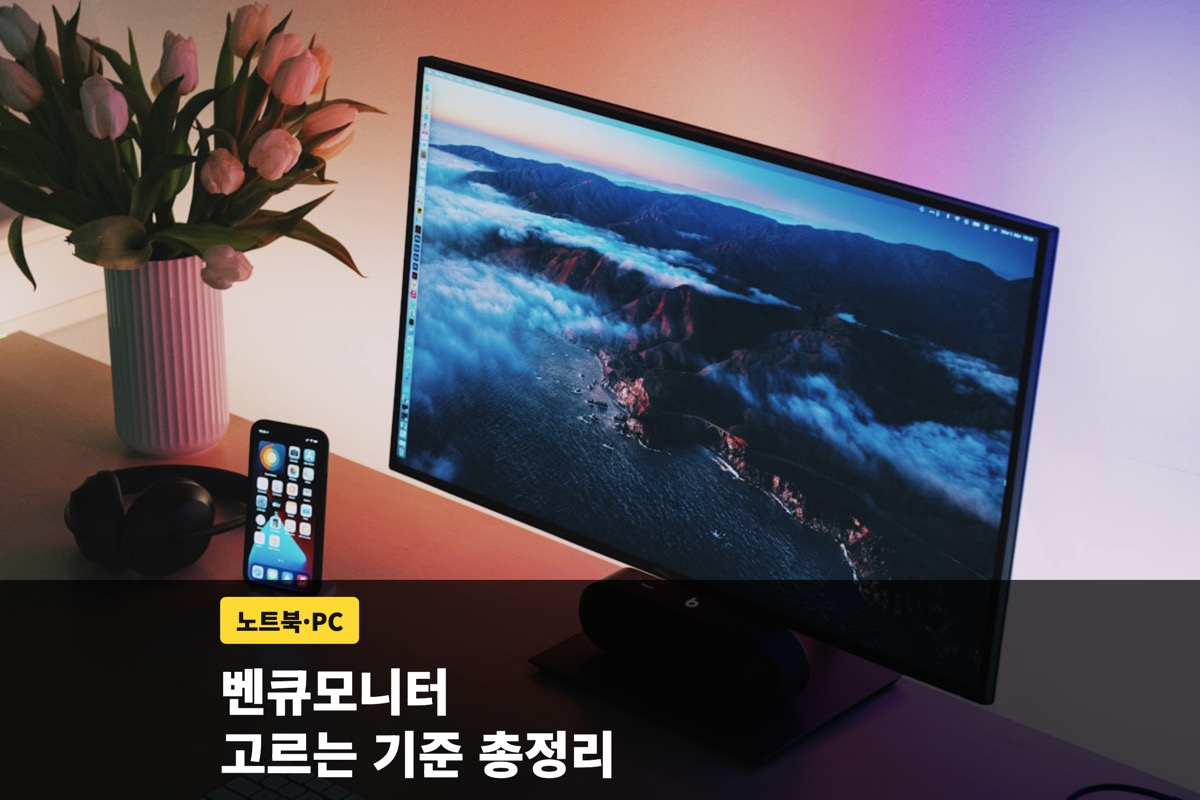
벤큐모니터를 구매하려고 알아보다 보면 라인업이 다양해서 어떤 기준으로 골라야 할지 헷갈리는 경우가 많은데요. 사무용, 그래픽 작업용, 게이밍용마다 필요한 스펙이 다르다 보니 스펙표만 봐서는 감이 잘 안 오죠. 이 글에서는 이 모니터를 고를 때 실제로 확인해야 할 기준과 인기 모델별 차이, 설치할 때 알아두면 좋은 팁까지 정리해봤어요.
벤큐모니터 고르는 기준은 무엇일까요?
이 제품을 고를 때 가장 먼저 확인해야 할 건 실제 사용 목적이에요. 문서 작업이나 인터넷 서핑이 대부분이라면 27인치 QHD 정도로도 충분하지만, 사진이나 영상 작업을 한다면 색 재현율과 해상도가 더 중요해지고, 게임용으로 쓸 계획이라면 주사율과 응답속도가 체감 차이를 크게 만들어요. 두 번째로는 눈 건강 관련 기능이에요. 벤큐모니터는 브랜드 자체적으로 아이케어 기술을 강조하는 편이라 플리커프리, 블루라이트 저감, 밝기 자동 조절 같은 기능이 있는지 확인하면 장시간 작업할 때 피로도가 확실히 줄어들어요. 예산과 책상 공간도 함께 고려해서 인치수와 해상도를 정하는 게 좋아요.
이 모니터를 고를 때는 스펙표의 숫자보다 실제 사용 목적과 눈 건강 관련 기능을 먼저 확인하는 게 후회 없는 선택의 핵심이에요.
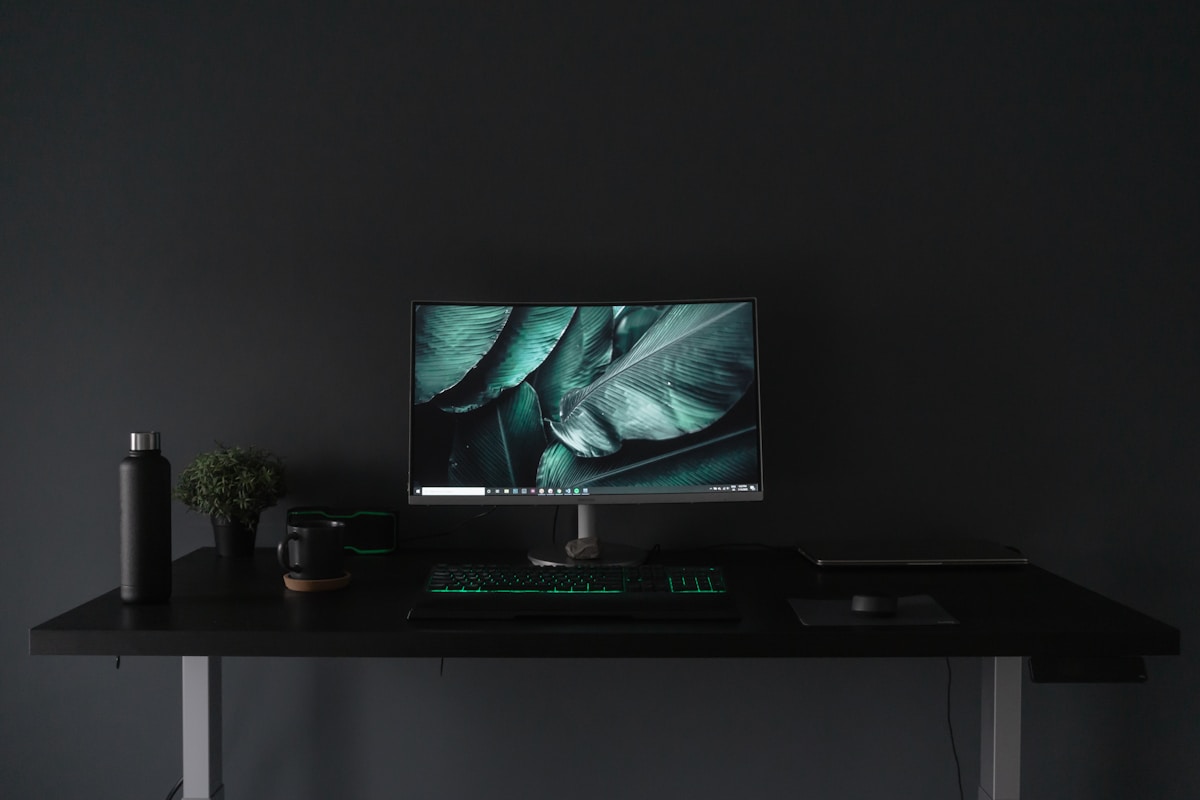
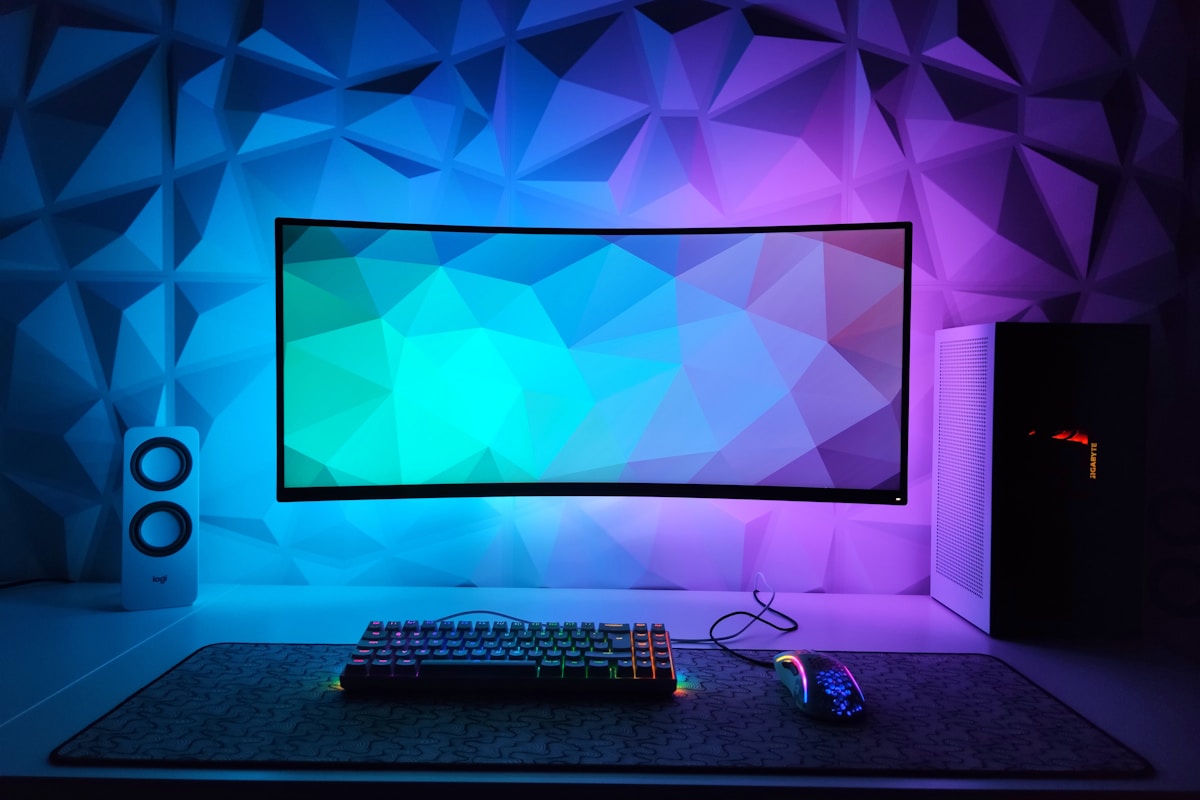
벤큐모니터 4K 모델과 게이밍모니터 라인업 비교
벤큐모니터 4K 라인업은 32인치 전후의 화면에서 선명한 해상도를 살리는 데 초점이 맞춰져 있어서, 문서 작업이나 영상 감상, 디자인 작업까지 폭넓게 활용하기 좋아요. 다만 4K모니터 특성상 고사양 그래픽카드가 없으면 게임에서는 프레임이 낮아질 수 있어서 용도를 먼저 따져보는 게 중요해요. 반대로 게이밍모니터 라인업은 144Hz 이상의 높은 주사율과 빠른 응답속도에 집중돼 있어서, 경쟁전을 즐기는 유저라면 해상도보다 주사율을 우선하는 편이 체감 만족도가 높아요. 4K와 고주사율 중 어떤 걸 고를지는 결국 해상도와 부드러움 중 무엇을 더 우선시하는지에 달려 있어요.
벤큐모니터 4K는 선명한 화질 중심, 게이밍모니터는 부드러운 움직임 중심이라는 차이를 이해하고 용도에 맞게 고르는 게 핵심이에요.
모니터 높이조절 기능, 왜 챙겨봐야 할까요?
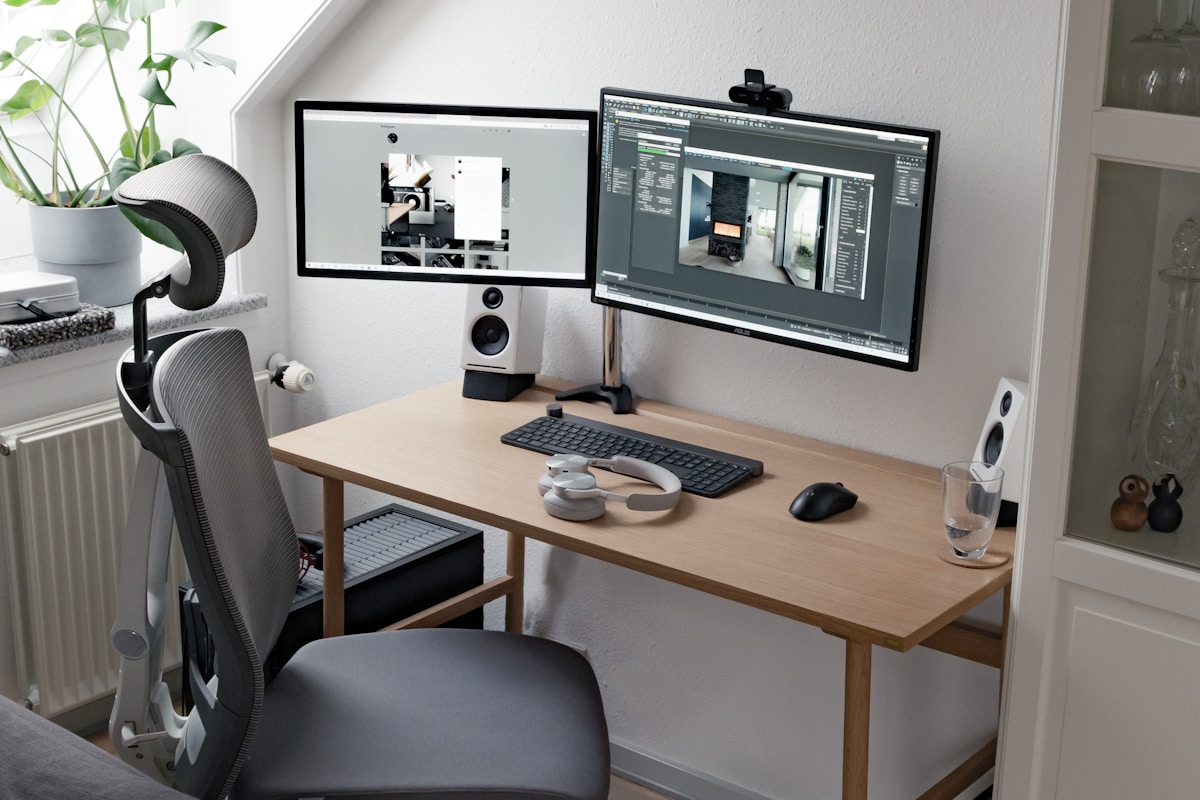
모니터 높이조절이 되는 스탠드인지 아닌지는 목과 어깨 건강에 생각보다 큰 영향을 줘요. 상위 라인업 상당수는 높이, 틸트, 스위블까지 조절되는 스탠드를 기본으로 제공하는데, 이런 기능이 없으면 별도 모니터암을 추가로 구매해야 해서 초기 비용이 더 들 수 있어요. 특히 듀얼 모니터로 구성하거나 스탠딩 데스크를 함께 쓰는 경우라면 모니터 높이조절 범위가 넉넉한 모델을 고르는 게 훨씬 편해요. 구매 전에 제품 상세페이지에서 스탠드 조절 범위와 브이사이즈(VESA) 마운트 지원 여부를 함께 확인해두면 나중에 후회할 일이 줄어들어요.
모니터 높이조절 범위와 VESA 마운트 지원 여부는 구매 전에 반드시 확인해야 할 실용적인 체크포인트예요.
벤큐모니터 드라이버 설치와 화면 깜빡임 해결법
새 벤큐모니터를 연결했는데 화면이 미세하게 깜빡이거나 색감이 어색하게 느껴진다면, 우선 제조사 공식 홈페이지에서 해당 모델의 최신 드라이버와 컬러 프로파일을 내려받아 설치해보는 걸 추천해요. 운영체제 기본 드라이버로만 연결하면 주사율이나 색 표현이 제대로 반영되지 않는 경우가 종종 있어요. 모니터 깜빡임이 계속된다면 그래픽카드 드라이버 업데이트, HDMI·디스플레이포트 케이블 교체, 주사율 설정값 확인 순서로 점검해보는 게 좋아요. 대부분은 케이블 접촉 불량이나 주사율 설정 오류가 원인이라 순서대로 점검하면 큰 어려움 없이 해결되는 경우가 많아요.
화면 깜빡임이 발생하면 공식 드라이버 재설치와 케이블 점검부터 순서대로 확인하는 게 가장 빠른 해결법이에요.
| 항목 | 4K 라인업 | 게이밍모니터 라인업 |
|---|---|---|
| 주요 해상도 | 4K UHD | QHD~FHD |
| 주사율 | 60~144Hz | 144~540Hz |
| 강점 | 선명한 화질, 색 재현율 | 빠른 응답속도, 부드러운 움직임 |
| 추천 용도 | 문서·디자인·영상 작업 | 경쟁 게임, e스포츠 |
| 평균 가격대 | 중~고가 | 중가 위주 |
자주 묻는 질문
Q. 벤큐모니터는 사무용과 게이밍용 중 어느 쪽이 더 잘 알려져 있나요?
A. 사무용 아이케어 라인업과 조위(ZOWIE) 게이밍 라인업 둘 다 인지도가 높은 편이라 용도에 따라 라인업을 나눠서 보는 게 좋아요.
Q. 벤큐모니터 4K 모델은 게임용으로 써도 괜찮을까요?
A. 캐주얼하게 즐기는 정도라면 무리 없지만, 경쟁전 위주라면 주사율이 높은 게이밍모니터 라인업이 더 만족도가 높을 수 있어요.
Q. 모니터 높이조절이 안 되는 모델은 어떻게 해야 하나요?
A. VESA 마운트를 지원한다면 별도 모니터암을 구매해서 원하는 높이로 조절하는 방법이 있어요.
마무리하며
지금까지 벤큐모니터를 고를 때 확인하면 좋은 기준과 4K·게이밍 라인업 비교, 높이조절과 드라이버 설치 팁까지 살펴봤는데요. 사용 목적에 맞춰 해상도와 주사율의 우선순위를 정하고, 눈 건강 기능과 스탠드 조절 범위까지 함께 챙기면 만족스러운 선택을 할 수 있어요. 화면 깜빡임 같은 사소한 문제는 드라이버 재설치만으로도 해결되는 경우가 많으니 너무 걱정하지 않아도 돼요.
함께 보면 좋은 글
로지텍MX마스터4 MX마스터3S 비교, 업그레이드 가치 있을까요
로지텍MX마스터4가 나오면서 마스터3S를 쓰던 분들 사이에서 업그레이드를 고민하는 경우가 많아졌는데요. 두 제품의 실제 차이를 모른 채 가격만 보고 정하기엔 아쉬운 부분이 있죠. 이번 글에
topteen.tistory.com
'노트북·PC' 카테고리의 다른 글
| 맥북에어 M5 스펙과 가격 총정리, M4와 다른 점은 (0) | 2026.08.25 |
|---|---|
| 아이피타임 AX2004T 기가 공유기 스펙과 설치 방법, 가격까지 총정리 (0) | 2026.08.20 |
| 로지텍MX마스터4 MX마스터3S 비교, 업그레이드 가치 있을까요 (0) | 2026.08.12 |
| 무소음키보드 추천 TOP4 사무실에서 저소음 비교하기 (0) | 2026.08.06 |
| 노트북 저장공간 확보하는 방법 5가지, 노트북 용량 늘리기 전 체크리스트 (0) | 2026.08.02 |


