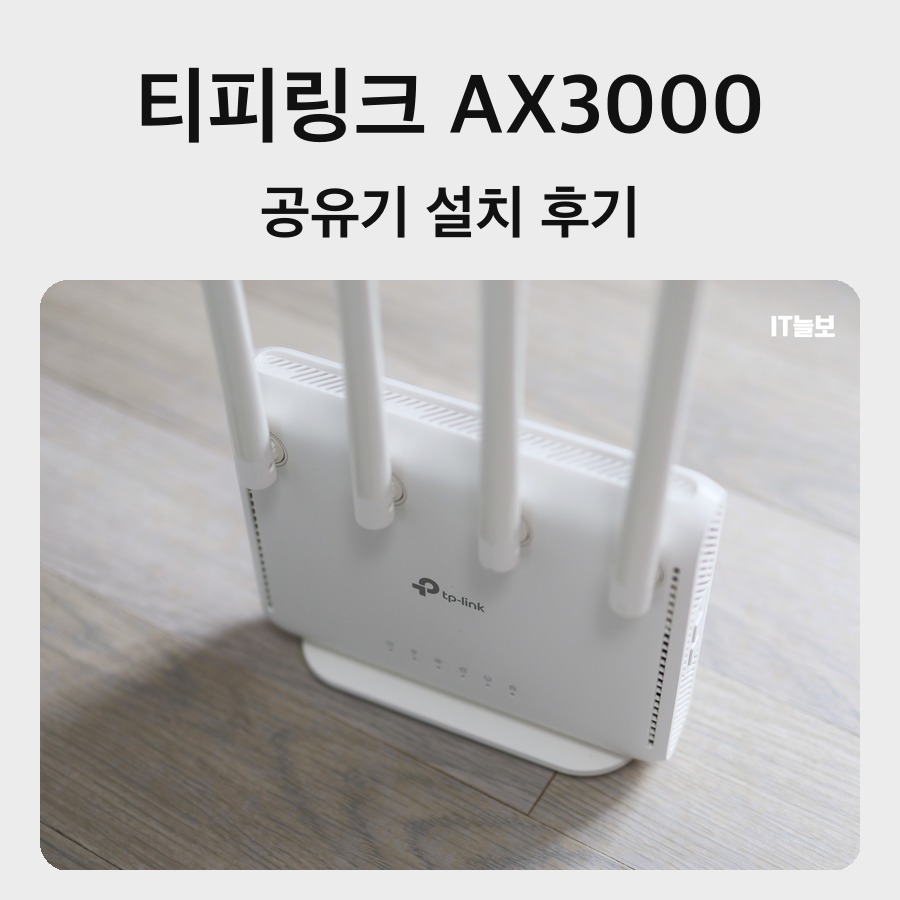
제 컴퓨터는 집 맨 끝방에 있어요. 작년 여름 들어 와이파이 신호가 두 칸밖에 안 잡히고 속도도 영 안 나와서, 8년 가까이 쓴 와이파이5 공유기를 티피링크 AX3000으로 바꿨어요. 공유기를 직접 골라 설치해본 건 처음이라 이것저것 찾아보면서 진행했는데, 상자를 연 순간부터 초기 설정, 바꾸기 전후 속도까지 찍어둔 사진으로 정리해볼게요. 제품 사양은 2026년 10월 15일 기준 TP-Link 공식 Archer AX3000 제품 페이지에서 다시 확인했어요.
세 줄 요약
① 티피링크 AX3000으로 바꾸자 끝방 다운로드가 평균 20Mbps에서 95Mbps 안팎으로 올랐어요.
② 웹 마법사로 10분 안에 설치를 끝냈고, 세워 둘 수 있어 좁은 자리에도 들어갔어요.
③ 포트가 모두 1Gbps이고 방 2~3개 범위라서 2.5기가 회선이나 넓은 집에는 맞지 않아요.
상자 구성은 공유기, 어댑터, 랜선, 설명서
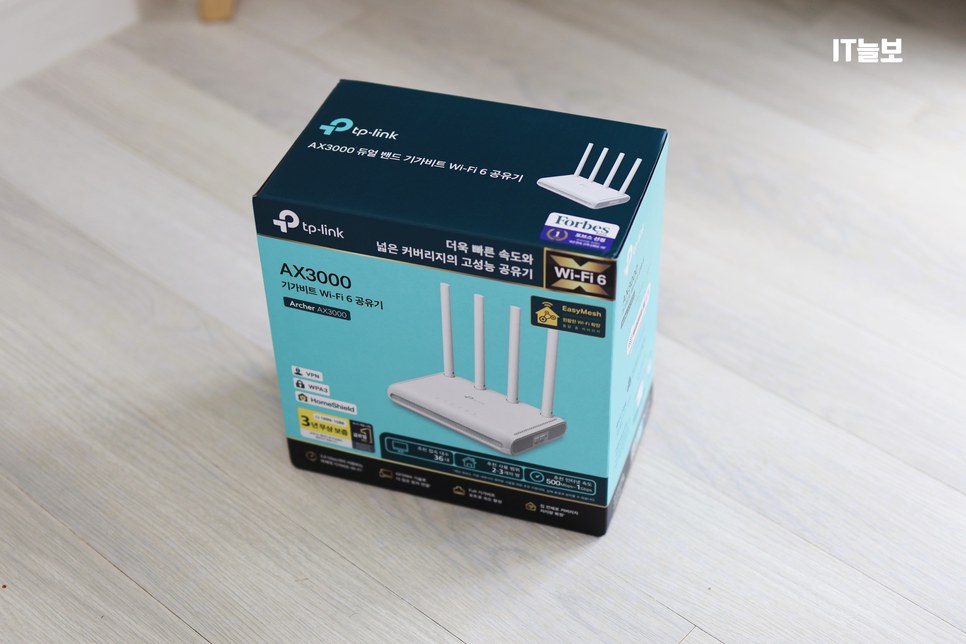
상자 정면에는 AX3000 듀얼 밴드 기가비트 Wi-Fi 6 공유기라는 제품명과 함께 Archer AX3000이라는 모델명이 적혀 있었어요. 상자에는 EasyMesh, WPA3, VPN 같은 지원 기능과 3년 무상 보증 표시가 붙어 있었고, 추천 접속 대수 36대, 추천 사용 범위 방 2~3개라는 안내도 보였어요.
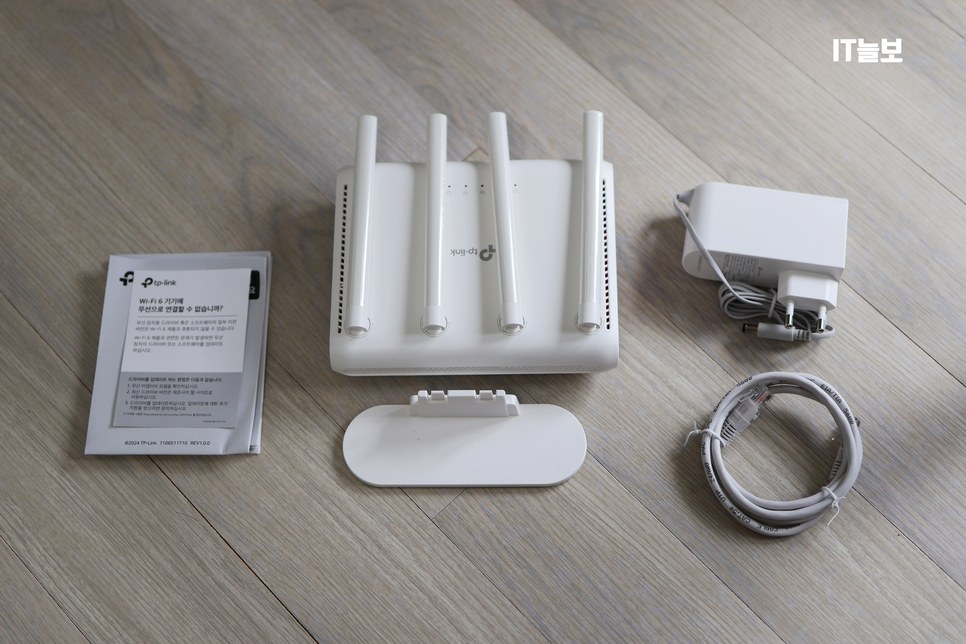
안에는 공유기 본체, 전원 어댑터, 랜 케이블, 설명서가 들어 있었어요. 사진 가운데 아래쪽에 있는 길쭉한 흰색 부품은 공유기를 세워 둘 때 끼우는 받침대예요. 본체는 무광 화이트에 안테나 4개가 달려 있고, 손에 들어보니 생각보다 가벼웠어요.
세워서 둘 수 있어 좁은 자리에도 들어가요
이전에 봤던 다른 티피링크 공유기들은 크기가 꽤 컸는데, 이 제품은 받침대에 끼워 세로로 세울 수 있어서 책상 옆 좁은 틈에도 자리를 잡을 수 있었어요. TP-Link 공식 제품 페이지에서도 수평 배치, 수직 배치, 벽면 설치 세 가지를 모두 지원한다고 안내하고 있어요. 공식 크기는 169 x 137.4 x 41.4mm예요.
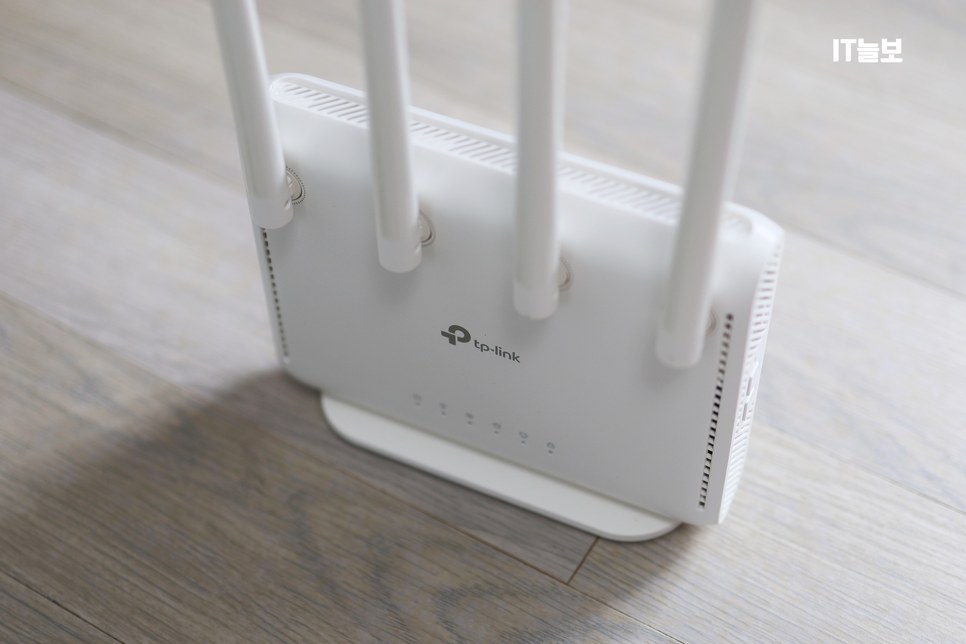
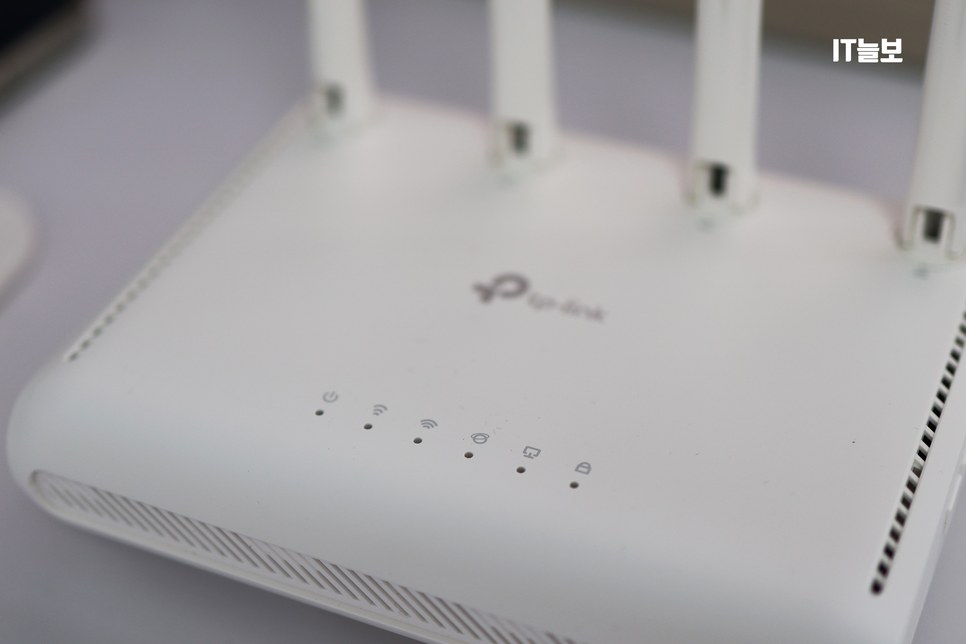
윗면에는 상태 표시등이 한 줄로 늘어서 있어요. 전원과 인터넷, 와이파이 연결 상태를 불빛으로 바로 볼 수 있어서, 설치 후 연결이 잘 됐는지 확인할 때 편했어요.
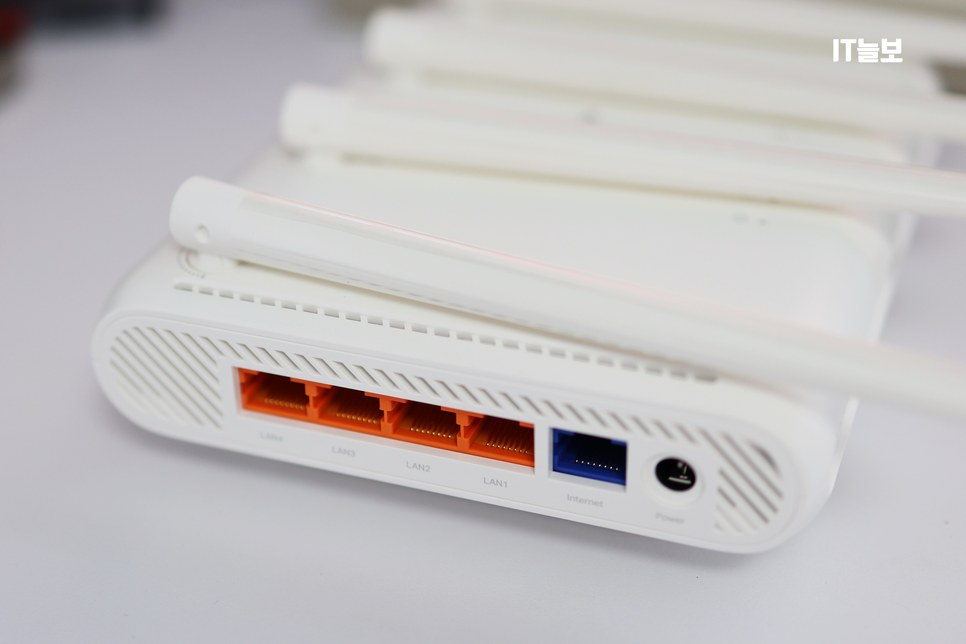
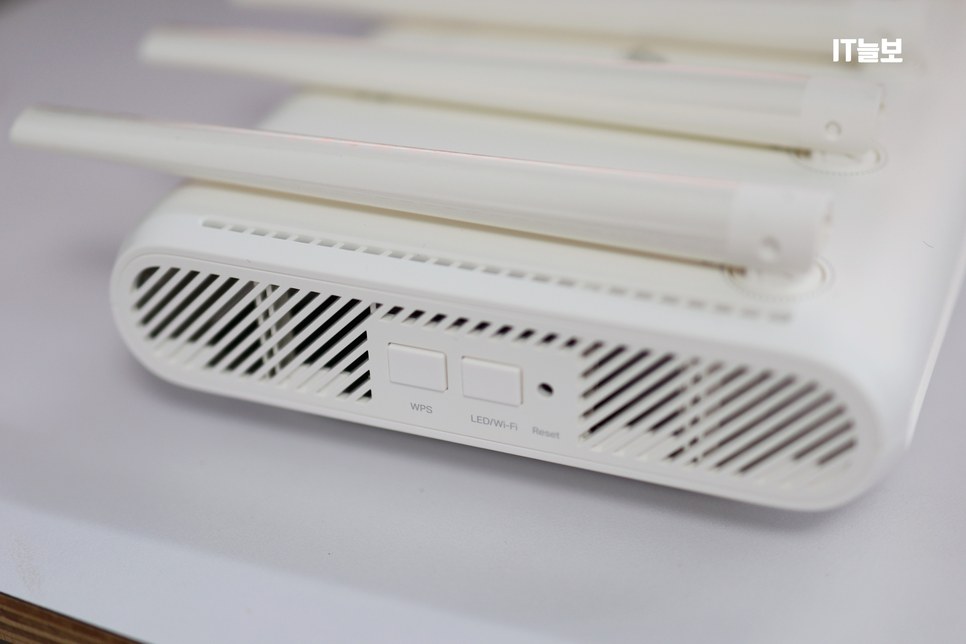
뒤쪽에는 주황색 LAN 포트 4개와 파란색 WAN 포트 1개, 전원 단자가 나란히 있어요. 공식 사양 기준으로 다섯 포트 모두 1Gbps 기가비트 포트예요. 반대쪽 옆면에는 WPS 버튼, 와이파이와 표시등을 켜고 끄는 LED/Wi-Fi 버튼, 리셋 버튼이 있어요.
티피링크 공유기 설정, 웹 마법사로 10분이면 끝
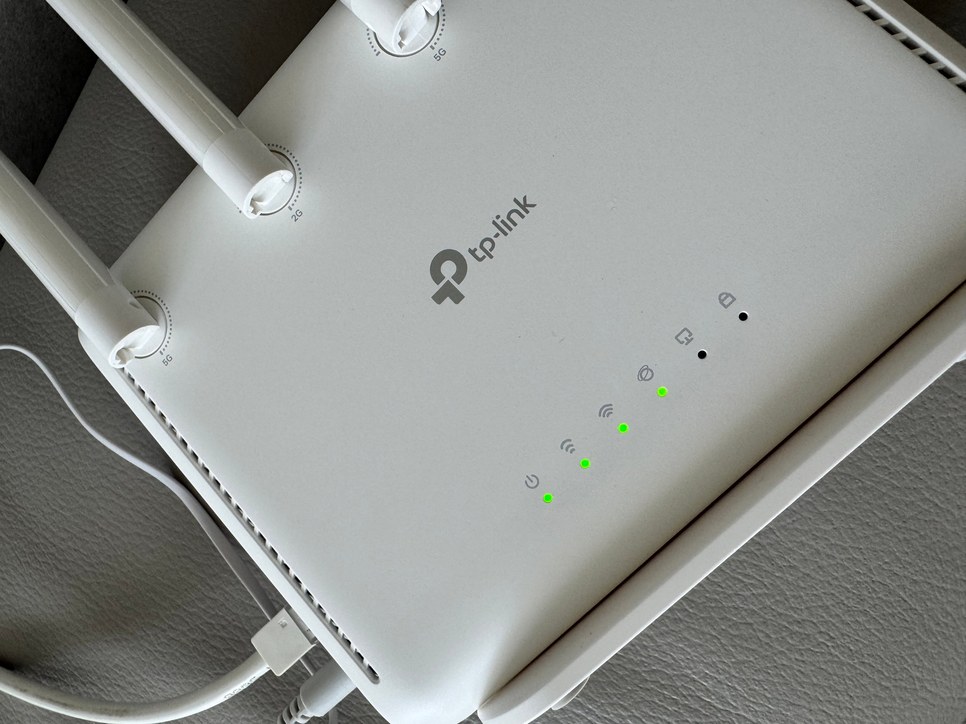
물리적인 설치는 기존 공유기를 바꿔 끼우는 것과 같았어요. 전원선을 꽂고, 인터넷 회선에서 오는 랜선을 파란색 WAN 포트에 연결했어요. 처음에는 불이 깜박이다가 조금 기다리니 표시등이 차례로 켜지면서 와이파이가 잡혔어요.
티피링크 공유기 설정은 웹 브라우저와 Tether 앱 두 가지 방법이 있는데, 저는 컴퓨터에서 웹 브라우저로 했어요. 공유기에 연결된 상태에서 주소창에 tplinkwifi.net을 입력하면 설치 마법사가 열려요. 제가 거친 순서는 이랬어요.
- 지역과 시간대 선택: 대한민국, UTC+09:00 서울을 고르고 다음으로 넘어가요.
- 연결 유형 선택: 자동 감지를 누르면 회선에 맞는 방식을 찾아주고, 저는 동적 IP로 잡혔어요.
- 공유기 MAC 주소: 통신사가 특정 MAC 주소만 허용하는 경우가 아니라면 기본값 그대로 두면 돼요.
- 펌웨어 자동 업데이트: 켜두고 업데이트 시간을 새벽 3시~5시로 정했어요.
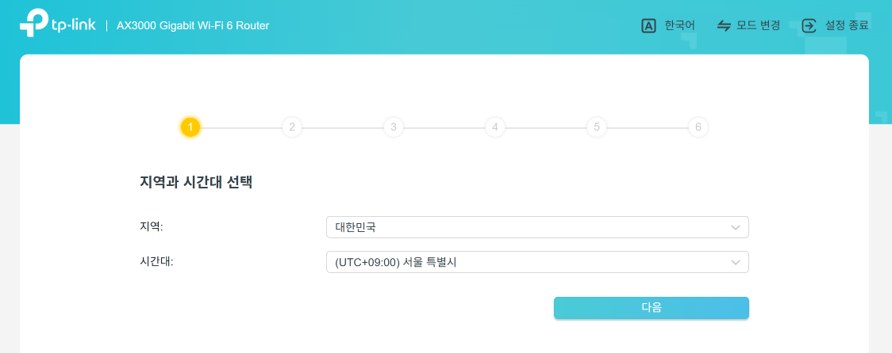
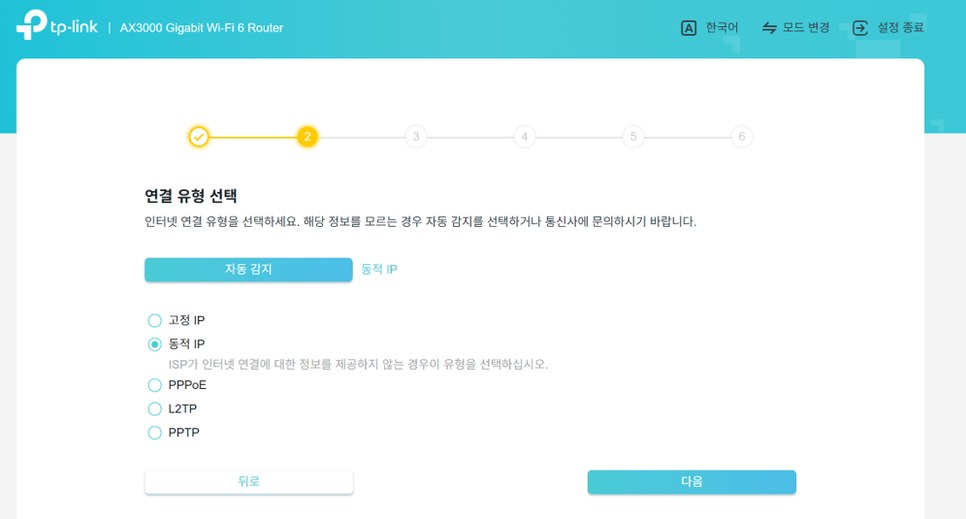

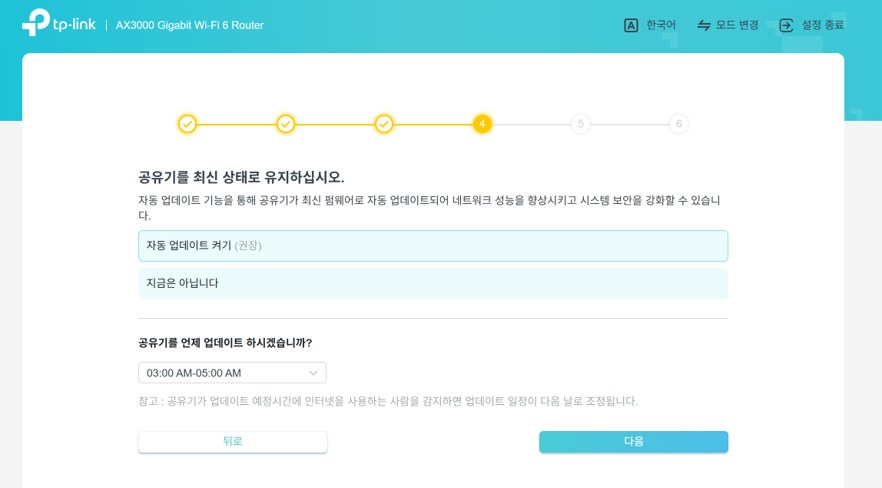
화면마다 설명이 한국어로 나와서 공유기를 처음 만져보는 저도 막히지 않았어요. 동봉된 설명서를 옆에 펴놓고 따라 하니 연결부터 마지막 단계까지 10분 안에 끝났어요.
끝방 속도, 바꾸기 전후로 직접 재봤어요
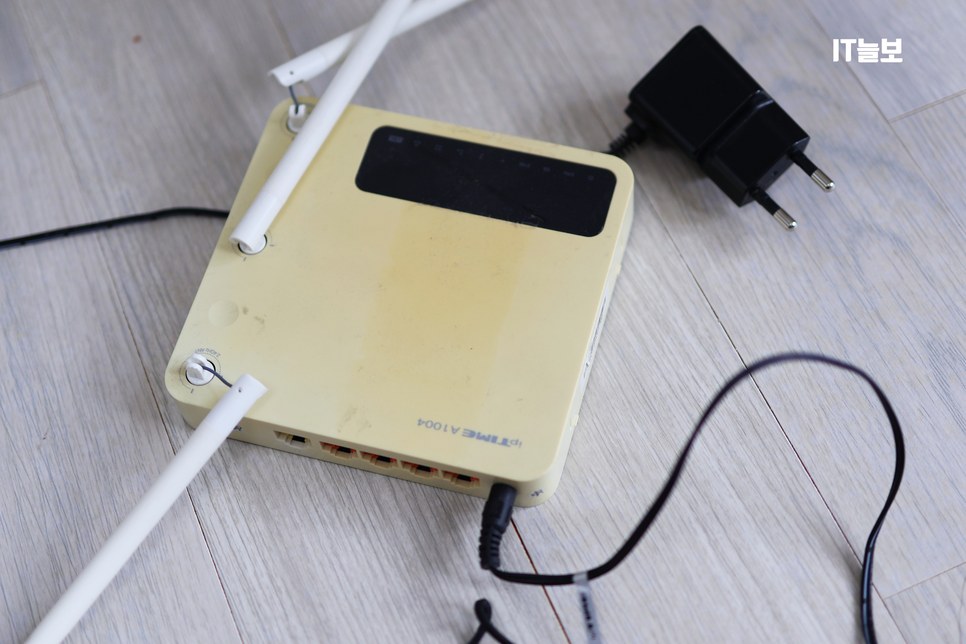
바꾸기 전에 쓰던 공유기는 8년 정도 된 와이파이5 제품이었어요. 하얗던 몸체는 누렇게 바랬고 안테나도 성한 게 없을 정도로 낡아 있었어요. 이 공유기로 끝방에서 재면 다운로드 속도가 평균 20Mbps 정도였고, 와이파이 신호도 두 칸에 머물렀어요.
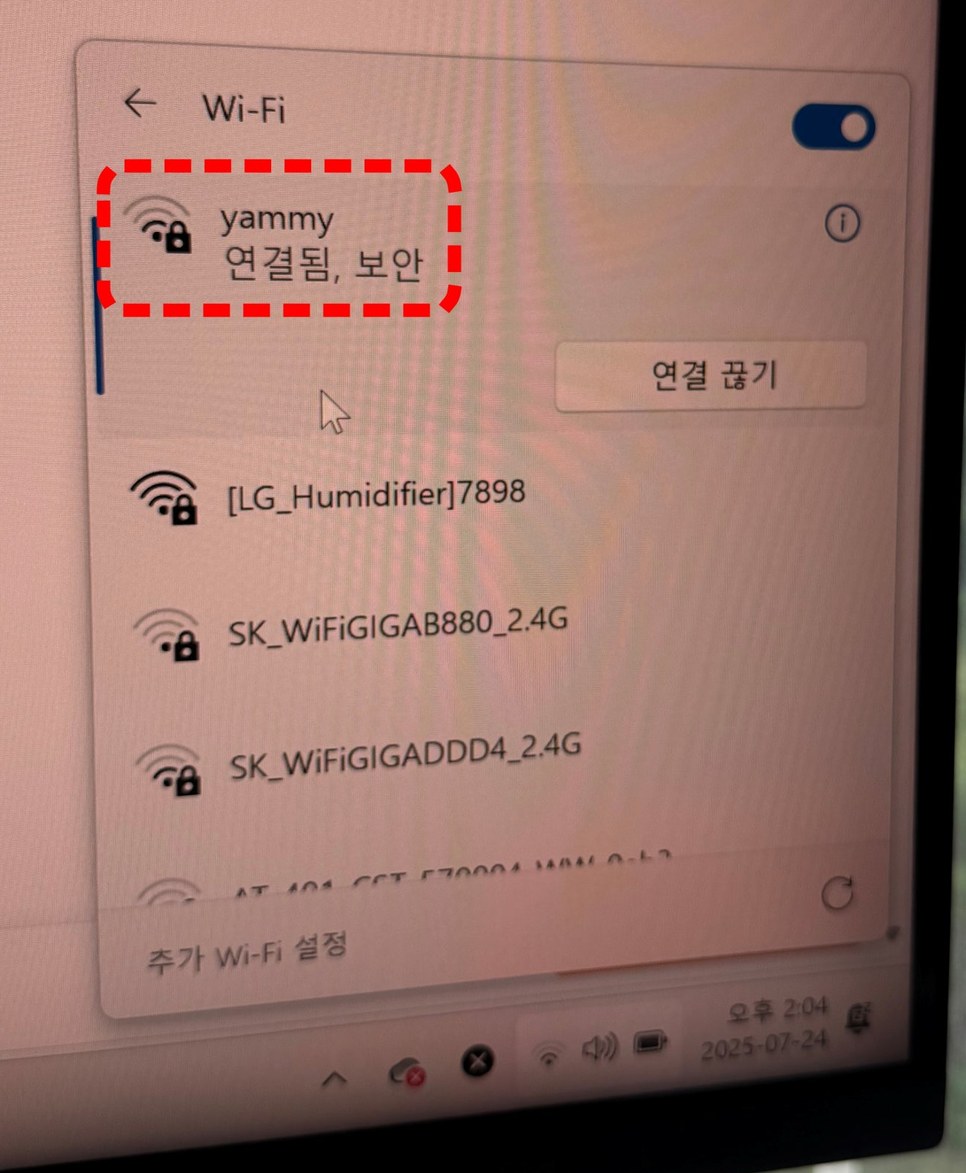
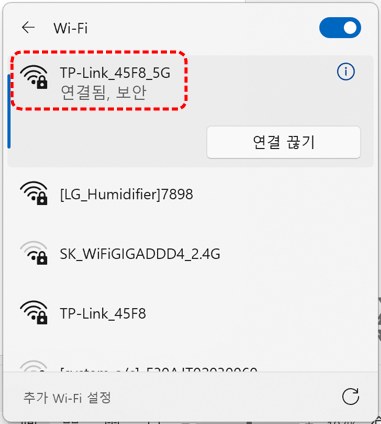
티피링크 AX3000으로 바꾼 뒤에는 같은 끝방 컴퓨터가 5GHz 와이파이에 연결됐고, 속도 측정 결과 다운로드 95.92Mbps, 업로드 94.43Mbps, 핑 10ms가 나왔어요. 그 뒤로 여러 번 재봐도 90~95Mbps 안팎을 꾸준히 유지했고, 여러 기기를 동시에 연결해도 영상 스트리밍과 웹서핑이 끊기지 않았어요.
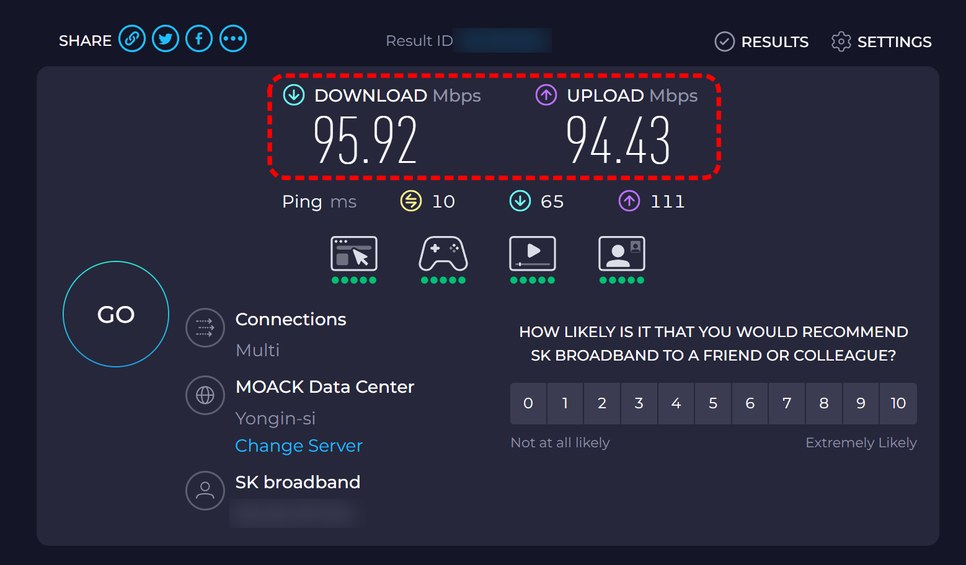
다만 숫자는 조금 나눠서 볼 필요가 있어요. 저희 집 인터넷은 100Mbps 상품이라 95Mbps면 회선 속도를 거의 다 쓰고 있다는 뜻이고, 공유기의 최대 성능을 확인한 결과는 아니에요. 또 비교 대상이 안테나까지 부서진 오래된 공유기였던 만큼, 개선 폭에는 노후 공유기 교체 효과도 크게 섞여 있다고 봐요. 유선과 무선을 나눠 재야 원인이 보인다는 내용은 와이파이 속도측정 정리 글에 따로 적어뒀어요.
공식 사양으로 보면 5GHz 대역에서 최대 2402Mbps, 2.4GHz 대역에서 최대 574Mbps를 지원하고, 여러 기기와 동시에 통신하는 OFDMA와 신호를 기기 쪽으로 모아주는 빔포밍이 들어가 있어요. 공식 페이지에는 국내 통신사 500Mbps 기가라이트 회선에 바로 연결할 수 있다는 안내도 있어서, 회선을 올리면 체감 차이가 더 커질 것 같아요.
1년 넘게 써보니, 속도는 지금도 비슷해요
작년 여름에 바꾼 뒤로 이 공유기를 1년 넘게 쓰고 있어요. 끝방 속도는 지금도 처음 쟀을 때와 비슷하게 나오고 있어요.
그동안 따로 손볼 만한 큰 문제 없이 잘 쓰고 있어요. 공유기는 한 번 설치하면 오래 쓰는 물건이라, 설치 직후 속도만큼 시간이 지나도 그 속도가 유지되는지가 중요하다고 생각해요. 제 경우엔 1년 넘게 지난 지금도 그 점에서 아쉬운 부분이 없었어요.
자주 묻는 질문
Q. 티피링크 공유기 설정 화면은 어떻게 들어가나요?
공유기 와이파이나 랜선에 연결된 상태에서 웹 브라우저 주소창에 tplinkwifi.net을 입력하면 돼요. 스마트폰으로 하고 싶다면 TP-Link의 Tether 앱을 설치해 안내를 따라가는 방법도 있어요.
Q. 기가 인터넷에서도 쓸 수 있나요?
WAN 포트와 LAN 포트가 모두 1Gbps라 1기가 상품까지는 포트 병목 없이 연결할 수 있어요. 다만 2.5기가 이상 상품이라면 포트 속도가 1Gbps에서 막히니, 2.5G 포트가 있는 모델을 보는 게 맞아요.
Q. 설치 위치는 어디가 좋을까요?
제조사 안내상 수평, 수직, 벽면 설치가 모두 가능해요. 저는 받침대에 끼워 세워 두고 안테나 4개를 위로 곧게 세웠어요. 공식 페이지에서도 안테나를 수직으로 세우면 커버리지를 넓힐 수 있다고 설명하고 있어요.
직접 써보고 정리한 장단점과 맞지 않는 경우
- 좋았던 점: 세워 둘 수 있는 작은 크기, 한국어 웹 마법사로 10분 안에 끝나는 초기 설정, 끝방에서도 회선 속도에 가까운 95Mbps, 여러 기기를 동시에 써도 끊김 없는 연결
- 아쉬운 점: 포트가 모두 1Gbps라 2.5기가 회선에는 한계가 있는 점, 이전 공유기가 누렇게 바랜 걸 생각하면 흰색 본체는 오래 쓸수록 변색이 신경 쓰일 수 있는 점
이런 분께는 안 맞아요. 방이 4개 이상이거나 복층처럼 넓은 집이라면 공식 안내 기준인 방 2~3개 범위를 넘어서니, 공유기 하나보다는 EasyMesh 증폭기를 함께 쓰거나 메시 와이파이를 보는 편이 나아요. 2.5기가 이상 인터넷을 쓰는 집, 공유기에 USB 저장장치를 꽂아 파일을 공유하고 싶은 분에게도 맞지 않아요. 공식 사양에 USB 포트가 없어요. 집에 있는 기기가 대부분 와이파이6를 지원하지 않는다면 연결은 되지만 기존 규격으로 붙기 때문에 와이파이6의 장점은 덜 느껴질 수 있어요.
반대로 저처럼 오래된 공유기 때문에 끝방 와이파이가 답답했고, 100Mbps에서 1기가 사이 회선을 쓰는 방 2~3개 집이라면 와이파이6 공유기 입문용으로 무난한 선택이었어요. 제품 사양은 2026년 10월 15일 TP-Link 공식 페이지 기준으로 확인했고, 속도는 저희 집 환경에서 잰 값이라 회선과 구조에 따라 달라질 수 있어요.
제 속도 수치는 100Mbps 회선에서 낡은 공유기와 비교한 값이라, 집 구조와 회선에 따라 개선 폭은 달라질 수 있어요. 제가 지금 다시 고른다면 회선 속도와 방 개수부터 확인한 뒤 AX3000이 맞는지 정하겠어요.
※ 이 글은 제가 직접 사용한 경험과 2026년 10월 기준 TP-Link 공개 자료를 바탕으로 정리했어요. 가격·사양은 판매처와 시점에 따라 달라질 수 있어요.
참고 자료: TP-Link Archer AX3000 공식 제품 페이지 · TP-Link Archer AX3000 지원 및 다운로드
함께 보면 좋은 글
와이파이 속도측정, 유선·무선 나눠 재야 원인이 보여요
집에서 유튜브나 넷플릭스가 자꾸 끊긴다면 가장 먼저 와이파이속도측정부터 해보는 게 순서예요. 실제 속도가 가입한 요금제만큼 나오는지 확인해야 공유기 문제인지 인터넷 회선 문제인지
topteenlog.com
'노트북·PC' 카테고리의 다른 글
| MX Master 3S 후기, 손목 때문에 바꾼 사무용 마우스 직구 개봉기 (0) | 2026.10.07 |
|---|---|
| LG그램 AMD 개봉기, 공식 스펙표와 실물 차이 직접 확인 (0) | 2026.10.05 |
| 무선 이어폰 한쪽만 안 들릴 때 점검 순서와 새로 살 때 볼 기준 (0) | 2026.10.04 |
| 무선마우스 끊김·지연 현상, 수신기 위치부터 바꿔야 하는 이유 (0) | 2026.10.03 |
| 큐디르(Q-Dir) 사용법, 윈도우 탐색기 대체 무료 프로그램 (0) | 2026.09.29 |


