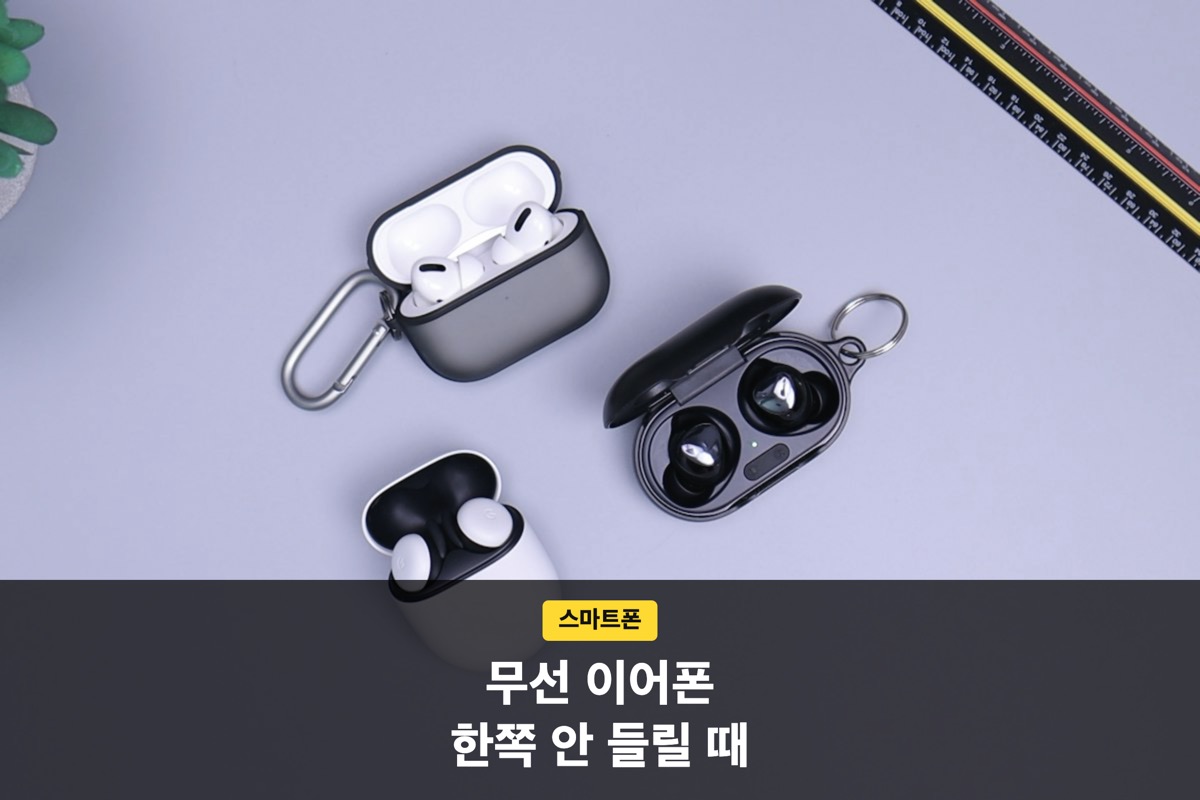
무선 이어폰 한쪽만 소리가 안 나는 증상은 이어팁에 낀 귀지나 블루투스 설정이 꼬여서 자주 생긴다. 애플 공식 지원 문서는 이 증상이 나타나면 양쪽을 충전 케이스에 넣고 30초 뒤 다시 꺼내 테스트하라고 안내할 정도로 흔한 문제다. 수리를 맡기기 전에 원인별 점검 순서부터 가격대별 무선 이어폰 추천 가성비 기준, 컴퓨터 연결 방법까지 한 번에 짚어본다.
무선 이어폰 한쪽만 안 들릴 때 가장 먼저 확인할 것
한쪽에서만 소리가 안 나면 가장 먼저 의심할 건 이어팁과 스피커망에 낀 귀지나 먼지다. 애플 공식 지원 문서에 따르면 좌우 이어버드 중 한쪽이 소리가 안 나거나 유난히 작게 들릴 때는 이어팁을 분리해 스피커망에 이물질이 있는지 확인하고, 양쪽 모두 충전 케이스에 넣어 30초간 충전한 뒤 다시 꺼내 테스트하라고 안내한다. Apple 공식 지원 - 한쪽 AirPod이 작동하지 않을 때
삼성 갤럭시 버즈 시리즈도 비슷하다. 삼성 공식 고객지원 안내는 한쪽에서만 소리가 들리지 않으면 착용 방향, 스피커망 이물질, 좌우 음량 밸런스 설정을 차례로 확인하라고 설명한다. 블루투스를 20초 정도 꺼두고 다시 켜거나 기기를 재부팅하는 것만으로 풀리는 경우도 많으니, 분해나 서비스센터행을 서두르기 전에 이 순서부터 한 번씩 밟아보는 게 먼저다.
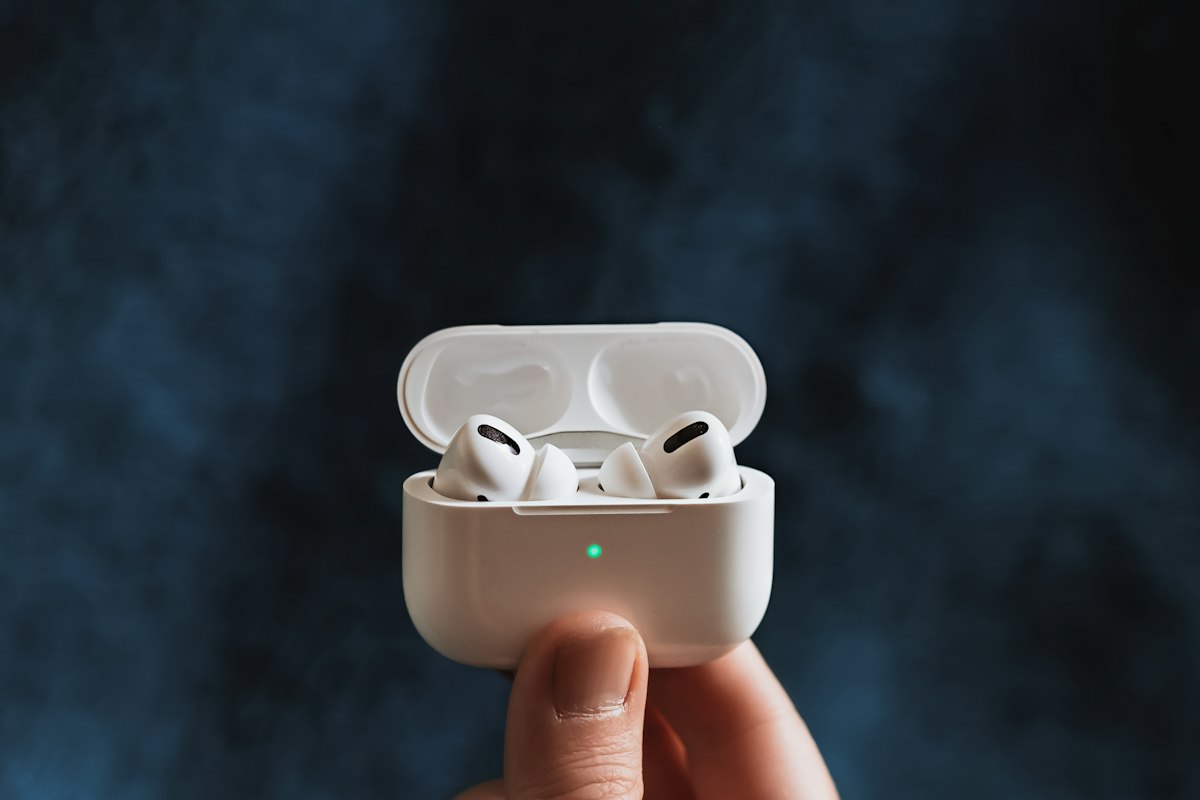
그래도 안 고쳐지면 리셋과 서비스센터, 어디까지 가야 할까요?
기본 점검으로 해결이 안 되면 이어버드 자체를 초기화하는 단계로 넘어간다. 보통 아래 순서를 그대로 따라가면 된다.
- 전용 앱(갤럭시 웨어러블 앱 또는 AirPods 설정)에서 기기 연결 해제를 선택한다
- 이어버드를 케이스에 넣고 뒷면 버튼을 7초 이상 눌러 초기화한다
- 블루투스 목록에서 기존 기기를 삭제하고 10초 뒤 다시 검색해 새로 페어링한다
이 세 단계를 거쳐도 한쪽만 계속 안 들리면 배터리나 내부 부품 노화일 가능성이 크다. 삼성 공식 고객지원 안내는 재보정으로도 해결이 안 되면 서비스센터 방문을 권장한다고 설명하고, 보증 기간이 지났다면 수리비와 새 제품 가격을 비교해보는 게 현실적이다.
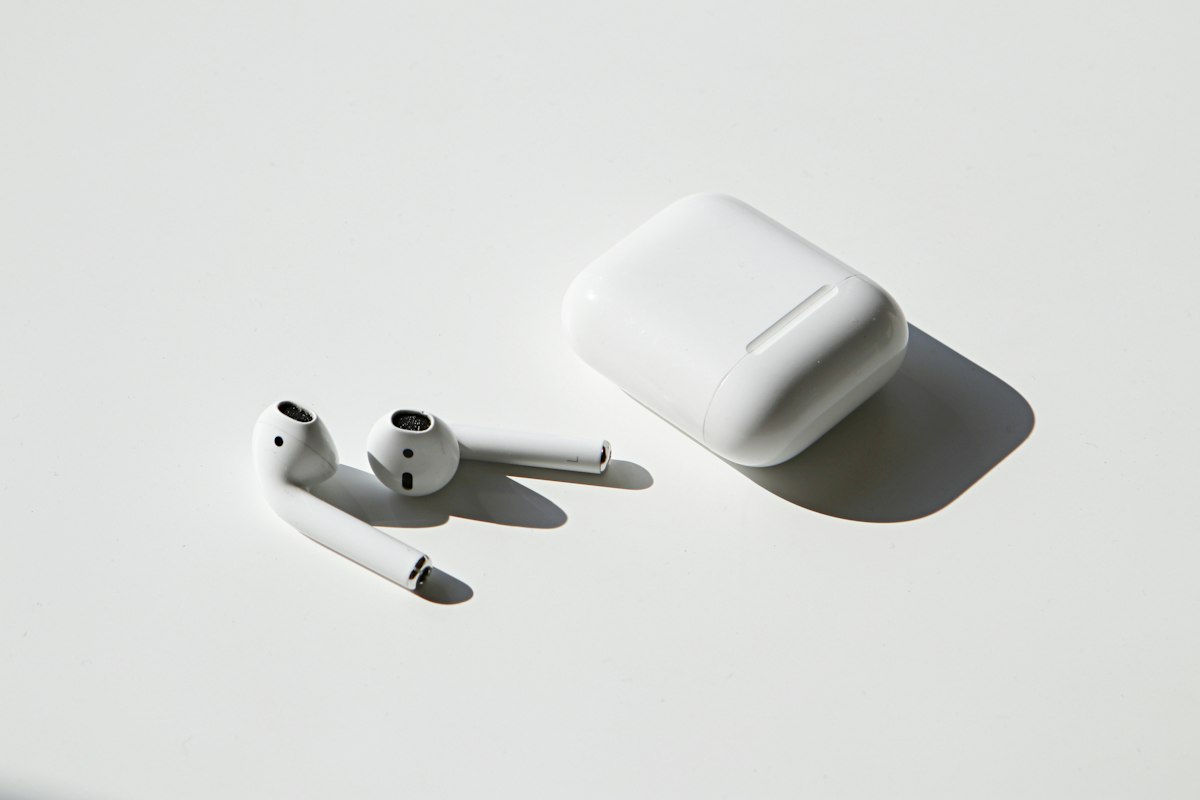
무선 이어폰 가격, 5천 원대부터 30만 원대까지 벌어지는 이유
가격 차이는 생각보다 명확한 기준에서 갈린다. 다이소 공식 온라인몰에는 5,000원짜리 무선 이어폰이 등록돼 있는데, 터치 조작과 약 3시간 재생을 지원하는 기본형이다. 반면 삼성 갤럭시 버즈3 프로는 공식 판매가 249.99달러(국내 기준 약 30만 원대)이며, 블루투스 5.4, 방수 등급 IP57, ANC를 켠 상태에서 이어버드 단독 최대 6시간, 케이스 포함 최대 26시간 재생을 지원한다. Samsung 공식 갤럭시 버즈3 프로 제품 페이지
즉 가격 차이는 ANC 유무, 방수 등급, 배터리 용량, 음질 칩셋 성능에서 나온다. 저가형은 터치 조작과 기본 통화만 지원하고 방수 등급 표기가 없는 경우가 많아, 운동용으로 쓸 거라면 가격만 보고 고르면 금방 고장 날 수 있다. 1만~3만 원대 중가형은 보통 방수 등급은 있지만 ANC는 없는 경우가 흔하고, 5만 원 이상부터는 ANC와 방수를 동시에 갖춘 모델이 늘어난다.
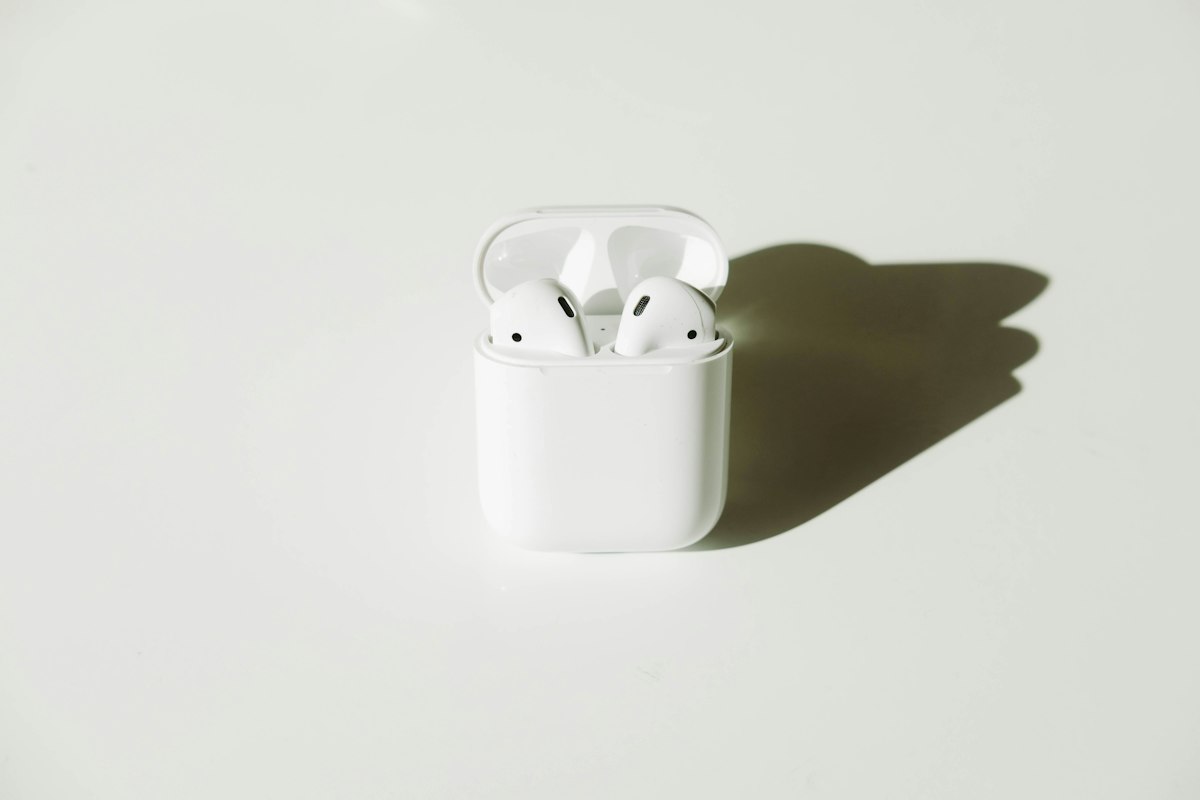
무선 이어폰 추천 가성비 기준, 이것부터 보세요
가성비를 따질 때 가장 먼저 봐야 할 건 ANC(노이즈캔슬링) 여부와 방수 등급이다. 통근이나 실내 사무용이라면 ANC 없는 보급형으로도 충분하지만, 운동이나 야외에서 쓸 거라면 IP57 이상 방수 등급 제품을 고르는 게 안전하다.
재생시간도 체크 포인트다. 이어버드 단독 6시간 이상, 케이스 포함 20시간 이상이면 하루 출퇴근과 운동을 커버하기에 부족함이 없다. 가격만 보고 방수·배터리 표기가 없는 저가 제품을 고르면, 무선 이어폰 한쪽만 안 들리는 증상을 더 빨리 겪을 수 있다는 점도 감안해야 한다.
무선 이어폰 컴퓨터 연결, PC에서 안 잡힐 때 체크포인트
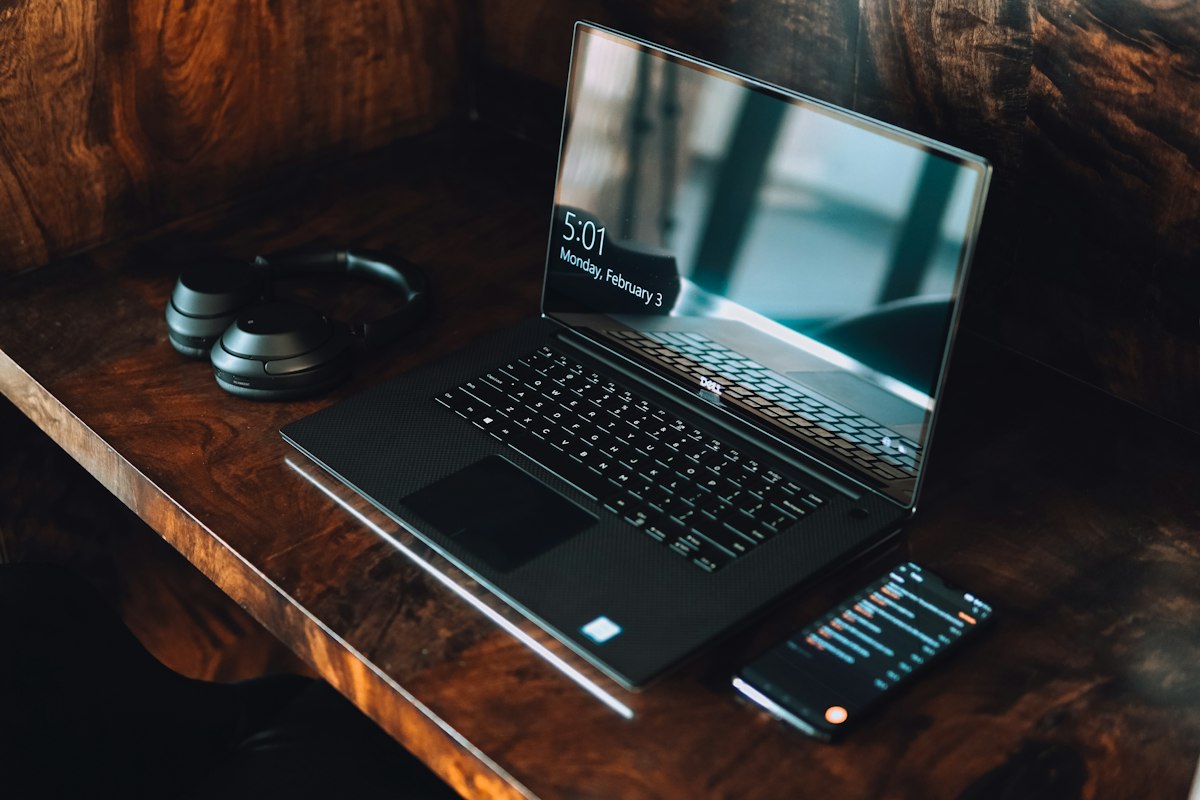
컴퓨터와 연결할 때는 스마트폰 페어링과 순서가 조금 다르다. ASUS 공식 지원 문서는 Windows 설정에서 블루투스를 켜고 장치 추가를 선택한 뒤, 이어버드를 페어링 모드로 두고 목록에서 선택해 연결하라고 안내한다. ASUS 공식 지원 - Windows 11/10 블루투스 연결
연결이 됐는데 소리가 안 나거나 자꾸 끊기면, 이미 스마트폰에 페어링된 상태라 PC와 동시 연결이 안 되는 경우가 많다. 스마트폰 블루투스를 잠깐 끄고 PC에서 다시 연결하거나, 장치 관리자에서 기존 블루투스 드라이버를 제거한 뒤 재설치하면 대부분 해결된다. 노트북이라면 USB 동글 방식의 저지연 이어폰을 함께 쓰는 경우도 있는데, 이때는 블루투스 설정이 아니라 USB 포트에 동글을 꽂는 것만으로 바로 인식되는 경우가 많다.
순서대로 확인하면 대부분 풀립니다
무선 이어폰 한쪽만 안 들리는 증상은 이물질 점검과 초기화만으로 해결되는 경우가 많고, 가격은 ANC·방수·배터리 용량에서 갈린다. 컴퓨터 연결은 스마트폰과의 중복 페어링만 풀어주면 대부분 바로 잡힌다. 증상이 반복되거나 해결이 안 되면 보증 기간을 확인하고 서비스센터를 먼저 알아보는 게 시간 낭비를 줄이는 방법이다.
함께 보면 좋은 글
블루투스이어폰 추천 TOP3, 선택 기준부터 정리
블루투스이어폰은 스펙표가 비슷해 보여도 착용감과 연결안정성에서 차이가 커요. 오늘은 블루투스이어폰 추천 기준과 실제 모델 3가지를 하나씩 짚어볼게요. 스펙표에 나온 숫자보다 구매자
topteenlog.com
'스마트폰·태블릿' 카테고리의 다른 글
| 갤럭시 핏3 개봉기, 스마트워치 대신 밴드를 고민한다면 (0) | 2026.10.04 |
|---|---|
| 굿락 나이스샷 사용법, 갤럭시 화면 캡처와 녹화 한번에 끝내기 (0) | 2026.09.30 |
| 갤럭시 한 손 조작 앱, 원핸드 오퍼레이션 플러스 사용법 (0) | 2026.09.28 |
| 보조배터리30000 고르는 법, 비행기 반입 기준부터 확인하세요 (0) | 2026.09.27 |
| eSIM 사용법, 유심 없이 전환하는 방법부터 요금제까지 (0) | 2026.09.26 |


