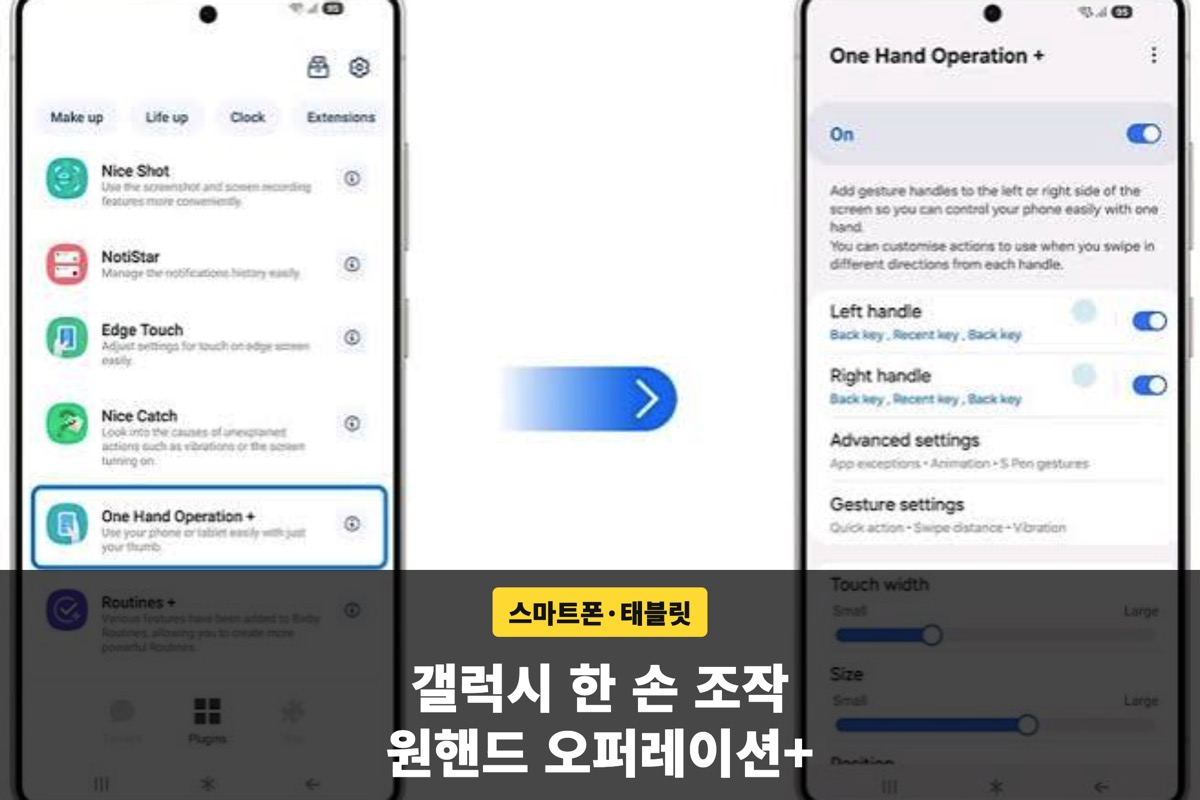
갤럭시 스마트폰 화면이 커지면서 한 손으로 조작하기 힘들다고 느끼는 분들이 많은데요. 갤럭시 한 손 조작을 도와주는 원핸드 오퍼레이션 플러스 앱을 쓰면 화면 양쪽에 제스처 핸들을 붙여 엄지손가락만으로 대부분의 기능을 실행할 수 있어요. 기본 설정 메뉴의 한 손으로 조작 기능과 다르게 훨씬 세밀한 제스처 설정이 가능하다는 점이 특징이에요. 이 글에서는 앱 설치부터 핸들 제스처 설정, 실제 활용 팁까지 순서대로 정리해봤어요.
🤔 원핸드 오퍼레이션 플러스는 어떤 앱일까요?
원핸드 오퍼레이션 플러스는 삼성 갤럭시 스토어에서 내려받을 수 있는 무료 앱으로, 엄지손가락만으로 휴대폰이나 태블릿을 편리하게 쓸 수 있도록 도와줘요. 화면 왼쪽과 오른쪽 가장자리에 보이지 않는 핸들을 하나씩 붙여두고, 그 핸들을 짧게 스와이프하거나 길게 눌러서 홈 화면 이동, 뒤로 가기, 화면 캡처 같은 동작을 바로 실행하는 방식이에요.
기존에도 설정 메뉴 안에 한 손으로 조작 기능이 있었지만, 이 앱은 화면 크기를 줄이는 대신 제스처 자체를 커스터마이징할 수 있다는 점에서 차이가 있어요. 큰 화면 기기를 쓰는 사용자나, 한 손으로 화면을 조작할 일이 많은 사용자에게 특히 유용하다는 평가를 받고 있어요.
원핸드 오퍼레이션 플러스는 화면 크기를 줄이지 않고도 제스처만으로 한 손 조작을 가능하게 해주는 삼성 공식 갤럭시 스토어 앱이에요.

📲 원핸드 오퍼레이션 플러스 설치 및 실행 방법
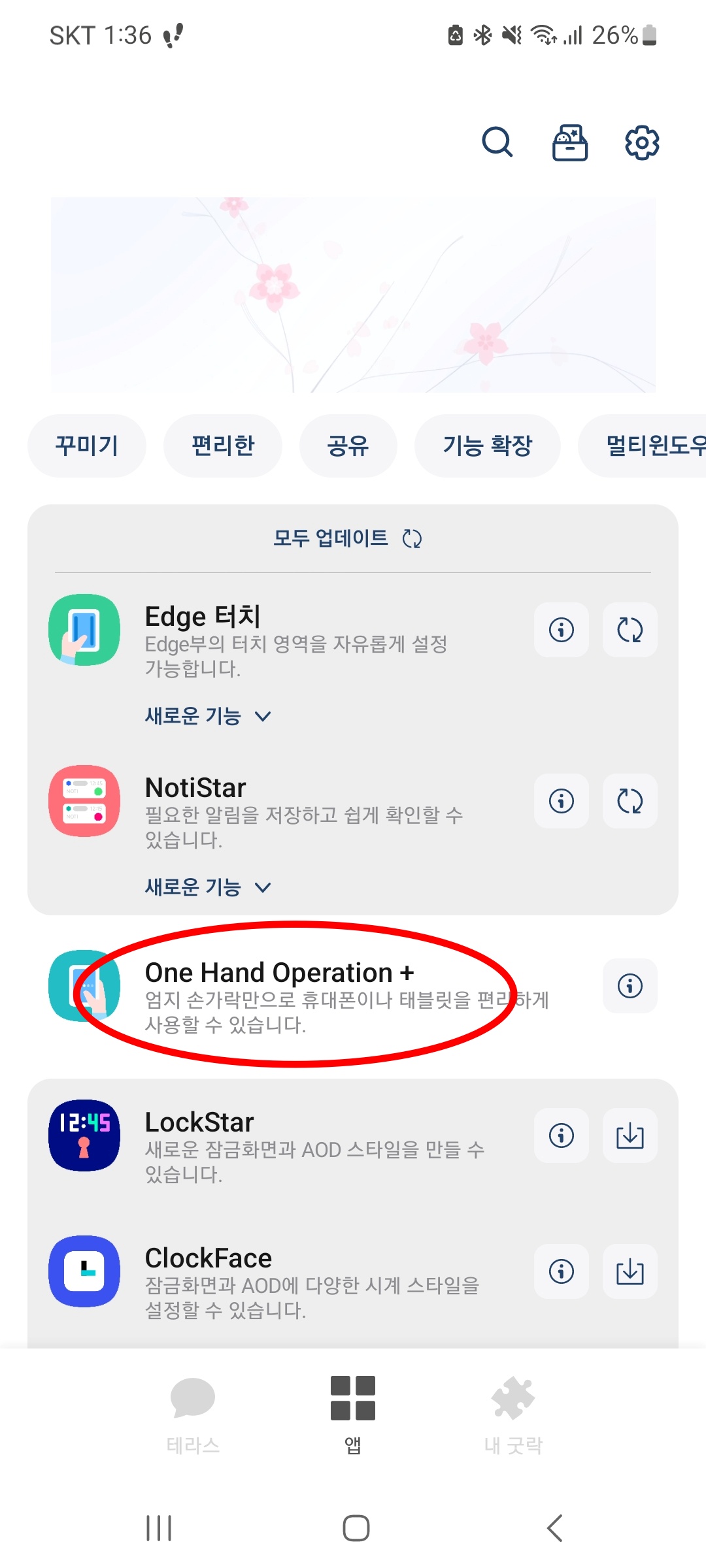
설치는 간단해요. 갤럭시 스토어 앱을 열고 검색창에 원핸드 오퍼레이션 플러스를 입력하면 바로 찾을 수 있고, 설치 버튼을 누르면 몇 초 안에 내려받을 수 있어요. 별도의 로그인이나 결제 없이 무료로 사용할 수 있다는 점도 장점이에요.
설치 후 앱을 실행하면 왼쪽 핸들과 오른쪽 핸들을 각각 켜고 끌 수 있는 화면이 나오는데요, 처음에는 하나만 켜서 익숙해진 뒤 나머지를 추가로 켜는 방식을 추천해요. 앱을 처음 실행할 때 접근성 권한을 요청하는 경우가 있으니 안내에 따라 권한을 허용해주면 정상적으로 작동해요.
갤럭시 스토어에서 검색 한 번이면 설치할 수 있고, 왼쪽·오른쪽 핸들을 따로 켜고 끌 수 있어요.
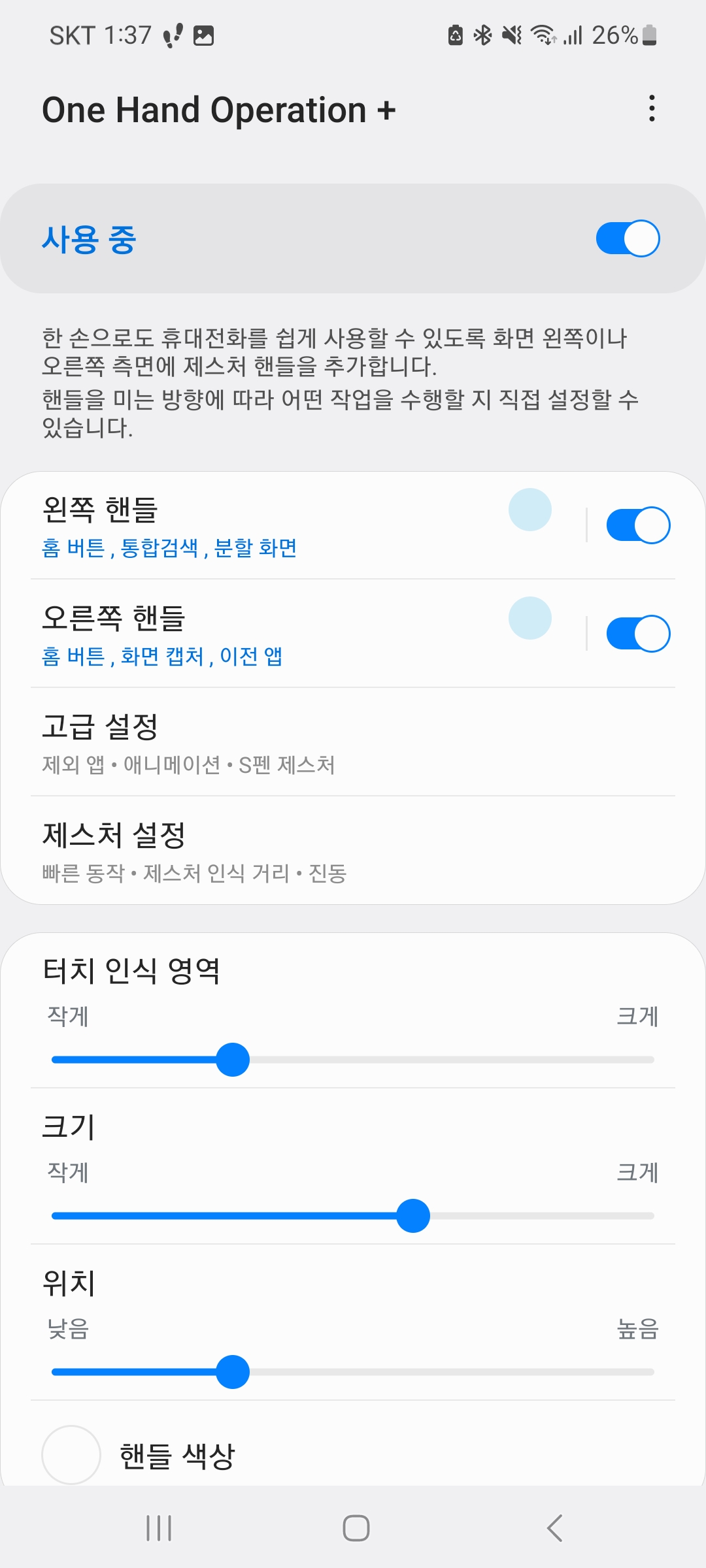
✋ 왼쪽·오른쪽 핸들 제스처는 어떻게 설정할까요?
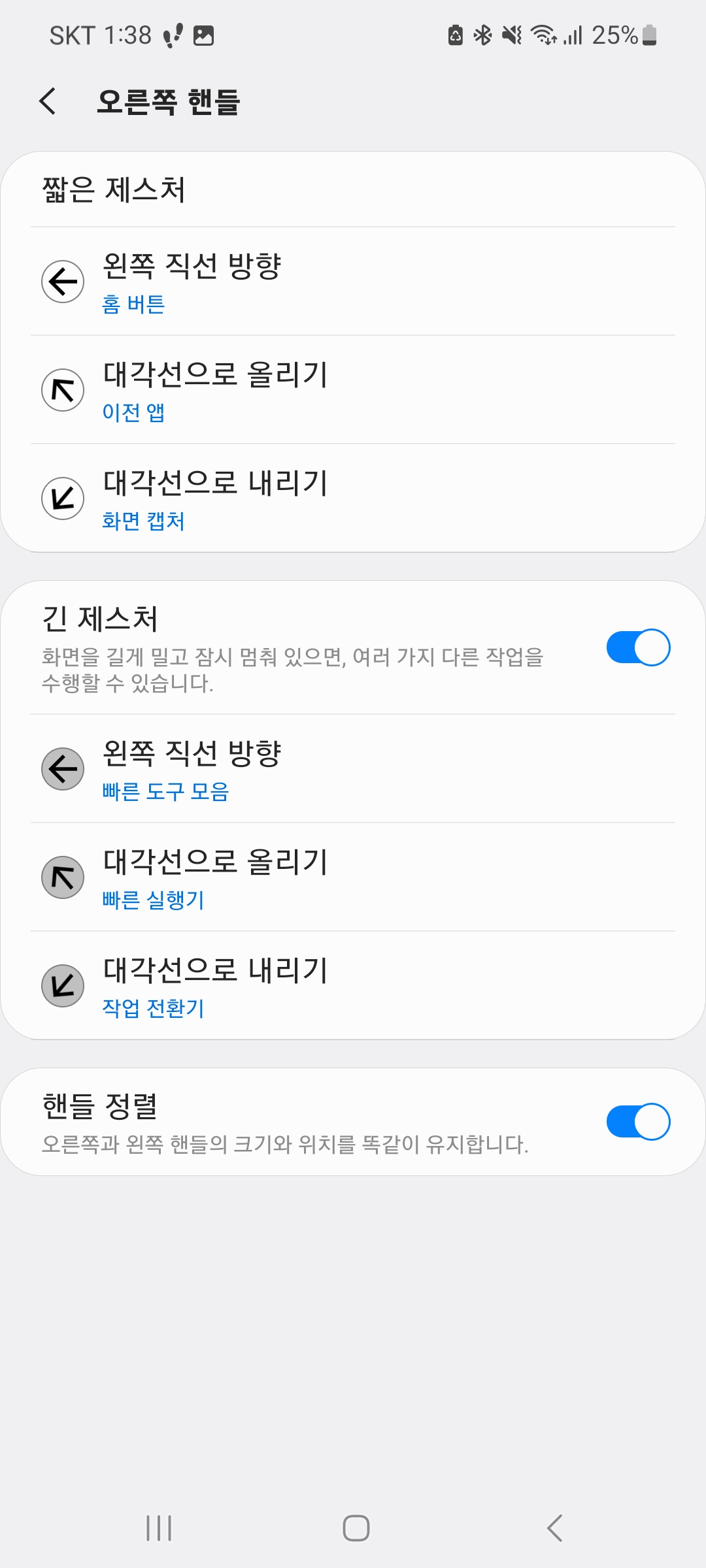
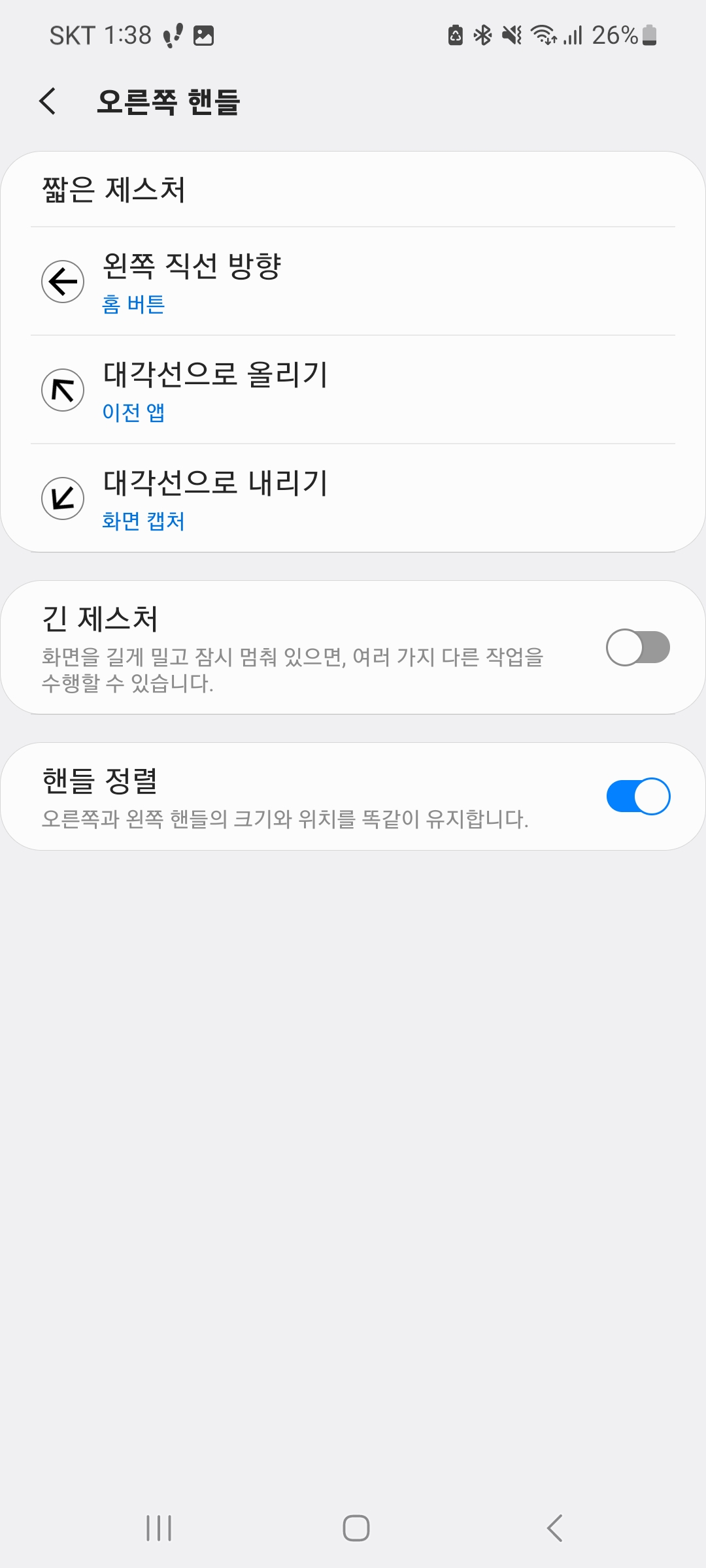
핸들마다 짧은 제스처와 긴 제스처를 따로 지정할 수 있어요. 짧은 제스처는 위·아래·대각선 방향으로 스와이프하는 동작이고, 긴 제스처는 핸들을 길게 누르는 동작인데, 각각 홈 버튼, 통합검색, 분할 화면, 화면 캡처, 이전 앱, 빠른 도구 모음, 빠른 실행기, 작업 전환기 같은 기능을 배정할 수 있어요.
예를 들어 오른쪽 핸들의 짧은 위쪽 스와이프는 통합검색으로, 긴 누르기는 화면 캡처로 설정해두면 앱을 오가지 않고도 자주 쓰는 기능을 엄지 하나로 바로 실행할 수 있어요. 왼쪽과 오른쪽 핸들에 서로 다른 기능을 배정해두면 손이 닿는 위치에 따라 더 효율적으로 쓸 수 있어요.
짧은 제스처와 긴 제스처에 각각 다른 기능을 배정할 수 있어서 엄지손가락만으로도 다양한 조작이 가능해요.
🎯 터치 인식 영역과 핸들 크기는 어떻게 조절할까요?
핸들이 손에 잘 맞지 않으면 오히려 불편할 수 있어서, 앱에서는 터치 인식 영역, 핸들 크기, 위치, 색상까지 슬라이더로 세밀하게 조절할 수 있게 해뒀어요. 손이 작은 사용자는 핸들 크기를 줄이고 위치를 화면 아래쪽으로 옮기면 훨씬 편하게 쓸 수 있어요.
핸들 정렬 옵션을 켜두면 왼쪽과 오른쪽 핸들의 크기와 위치가 자동으로 같아져서 따로따로 맞출 필요 없이 균형 잡힌 설정을 유지할 수 있어요. 처음 설정할 때는 기본값으로 며칠 써보고, 자주 오작동하는 부분만 조금씩 조절해나가는 방식이 편해요.
터치 인식 영역과 핸들 크기, 위치, 색상을 세밀하게 조절할 수 있어서 손 크기나 사용 습관에 맞춰 최적화할 수 있어요.
⚖️ 기본 '한 손으로 조작' 기능과 무엇이 다를까요?
갤럭시에는 설정, 유용한 기능 안에 이미 한 손으로 조작이라는 기본 기능이 있어요. 이 기능은 화면 전체를 작게 축소해서 한쪽 구석으로 모아주는 방식이라, 화면이 작아지는 대신 별도의 앱 설치 없이 바로 쓸 수 있다는 장점이 있어요.
반면 원핸드 오퍼레이션 플러스는 화면 크기를 그대로 유지한 채 제스처만으로 기능을 실행하는 방식이라, 화면이 작아지는 게 싫거나 특정 기능을 빠르게 실행하고 싶은 사용자에게 더 잘 맞아요. 실제 사용자 후기에 따르면 두 기능을 상황에 따라 함께 쓰는 경우도 많다는 반응이 있었어요.
기본 한 손으로 조작 기능은 화면을 축소하는 방식이고, 원핸드 오퍼레이션 플러스는 화면 크기 그대로 제스처로 조작하는 방식이라는 점이 가장 큰 차이예요.
자주 묻는 질문
Q. 원핸드 오퍼레이션 플러스는 모든 갤럭시 기기에서 쓸 수 있나요?
A. 대부분의 최신 갤럭시 스마트폰과 태블릿에서 사용할 수 있지만, 기종과 One UI 버전에 따라 지원 여부가 다를 수 있어서 갤럭시 스토어에서 설치 가능 여부를 먼저 확인하는 게 좋아요.
Q. 핸들이 다른 앱 사용을 방해하지는 않나요?
A. 핸들은 화면 가장자리의 좁은 영역에만 배치되고 평소에는 눈에 잘 띄지 않게 표시되기 때문에, 인식 영역과 위치를 본인에게 맞게 조절해두면 다른 앱 사용에 크게 방해되지 않아요.
마무리하며
오늘은 갤럭시 한 손 조작을 도와주는 원핸드 오퍼레이션 플러스 앱의 설치 방법과 핸들 제스처 설정법을 살펴봤는데요, 화면을 줄이지 않고도 엄지손가락만으로 다양한 기능을 실행할 수 있다는 점이 가장 큰 매력이에요. 기본 한 손으로 조작 기능과 함께 상황에 맞게 써보면 큰 화면 갤럭시도 훨씬 편하게 다룰 수 있어요. 처음에는 기본 설정으로 써보다가 손에 맞게 조금씩 커스터마이징해보는 걸 추천해요.
함께 보면 좋은 글
갤럭시탭 S11 스펙과 가격, 울트라와 이렇게 다르다
갤럭시탭 S11을 알아보다 보면 울트라 모델과 어떤 점이 다른지 자연스럽게 비교하게 되는 경우가 있죠. 같은 라인업이지만 화면 크기와 태블릿 배터리, 가격에서 뚜렷한 차이가 있는데요. 이 글
topteenlog.com
'스마트폰·태블릿' 카테고리의 다른 글
| 보조배터리30000 고르는 법, 비행기 반입 기준부터 확인하세요 (0) | 2026.09.27 |
|---|---|
| eSIM 사용법, 유심 없이 전환하는 방법부터 요금제까지 (0) | 2026.09.26 |
| 갤럭시탭 S11 스펙과 가격, 울트라와 이렇게 다르다 (0) | 2026.09.26 |
| 블루투스이어폰 추천 TOP3, 선택 기준부터 정리 (0) | 2026.09.25 |
| 타입C허브 고를 때 PD충전과 발열부터 확인하세요 (0) | 2026.09.23 |


