
갤럭시에서 화면 캡처나 녹화를 자주 쓰는데 매번 설정이 번거롭다고 느끼신 적 있으신가요? 굿락 나이스샷 앱을 쓰면 캡처 삭제 버튼부터 갤럭시 화면 녹화, 셀프 동영상 배경 제거까지 한 번에 관리할 수 있어요. 오늘은 굿락 나이스샷 설정법을 정리해봤어요.
🎬 굿락 나이스샷 앱, 어떤 기능을 담고 있을까요?
굿락 나이스샷은 삼성 굿락(Good Lock)에 포함된 모듈로, 화면 캡처와 화면 녹화 기능을 세밀하게 조정할 수 있게 해줘요. 기본 캡처 기능보다 옵션이 많아서 갤럭시를 오래 쓴 사용자들 사이에서도 필수 굿락 모듈 추천 리스트에 자주 오르는 앱이에요.
설정 화면에 들어가면 화면 캡처와 화면 녹화 항목이 나뉘어 있고, 각 항목 아래에 세부 토글이 배치돼 있어요. 처음 써보는 분이라면 항목 이름만 봐도 어떤 기능인지 짐작하기 쉬운 편이에요. 굿락 앱 특성상 갤럭시 원스토어가 아닌 굿락 스토어에서만 내려받을 수 있다는 점도 처음 설치할 때 헷갈리기 쉬운 부분이에요.
갤럭시 기본 캡처/녹화 기능과 비교하면 나이스샷은 삭제 버튼, 자석효과, 셀프 동영상 배경 제거처럼 세부 옵션이 훨씬 촘촘해서, 캡처와 녹화를 자주 쓰는 사람일수록 체감 차이가 크게 느껴져요.
굿락 나이스샷은 화면 캡처와 갤럭시 화면 녹화를 한 앱에서 세밀하게 관리할 수 있는 굿락 모듈이에요.
📸 화면 캡처 삭제 버튼과 자석효과 설정법
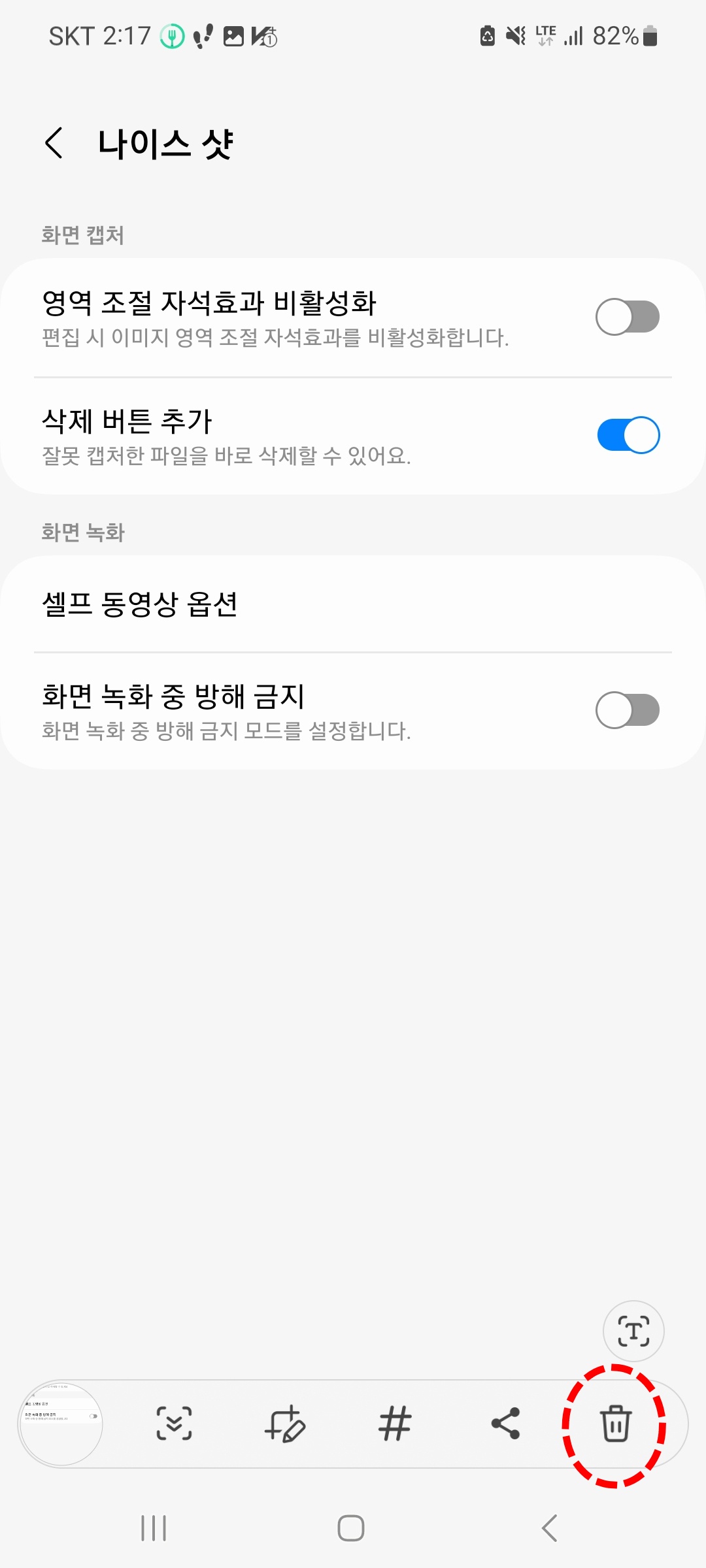
화면 캡처 설정 항목에는 영역 조절 자석효과 비활성화와 삭제 버튼 추가라는 두 가지 토글이 있어요. 자석효과 비활성화를 켜면 캡처 영역을 편집할 때 이미지 가장자리에 붙는 자석 효과가 사라져서 원하는 만큼 세밀하게 영역을 조정할 수 있어요. 캡처 후 바로 필기나 스티커를 추가하는 분이라면 자석효과를 꺼두는 편이 영역을 원하는 대로 다듬기 훨씬 수월해요.
삭제 버튼 추가를 켜면 캡처 화면 하단 툴바에 휴지통 아이콘이 새로 생겨요. 잘못 찍힌 스크린샷을 갤러리까지 가지 않고 그 자리에서 바로 지울 수 있어서 화면 캡처 설정 중에서도 실사용 빈도가 높은 옵션이에요. 반대로 삭제 버튼 추가를 꺼두면 기본 캡처 툴바 그대로 유지되니, 화면이 복잡해지는 게 싫다면 옵션을 끈 채로 써도 무방해요.
삭제 버튼 추가를 켜두면 캡처 직후 바로 파일을 삭제할 수 있어 화면 캡처 설정 중 체감 효과가 가장 커요.
퀵패널에 화면 녹화 아이콘 등록하는 방법
굿락 나이스샷을 설치하면 퀵패널 사용법도 조금 달라져요. 퀵패널을 아래로 두 번 내린 뒤 편집 아이콘을 눌러 화면 녹화 타일을 원하는 위치로 옮기면, 매번 앱 서랍을 뒤지지 않고도 바로 갤럭시 화면 녹화를 시작할 수 있어요. 굳이 나이스샷 앱을 다시 켤 필요 없이 퀵패널만으로 화면 녹화를 바로 시작할 수 있다는 점이 퀵패널 사용법의 가장 큰 장점이에요.
퀵패널의 화면 녹화 아이콘을 길게 누르면 나이스샷에서 설정한 옵션(배경 투명, 소리 설정 등)이 그대로 이어져서 실행돼요. 매번 세부 설정을 다시 건드릴 필요가 없다는 점이 퀵패널 사용법의 핵심이에요. 퀵패널 편집 화면에서 화면 녹화 타일 위치를 상단 쪽으로 옮겨두면 손가락이 짧아도 한 번에 누르기 편해져요.
갤럭시 커뮤니티에서는 퀵패널에 화면 녹화 아이콘을 등록해두면 회의나 강의 자료를 캡처할 때 앱을 오가는 시간이 줄어든다는 의견이 자주 올라와요.
퀵패널에 화면 녹화 아이콘을 등록해두면 설정을 다시 건드리지 않고도 바로 갤럭시 화면 녹화를 시작할 수 있어요.
셀프 동영상 배경 투명하게 지우는 법
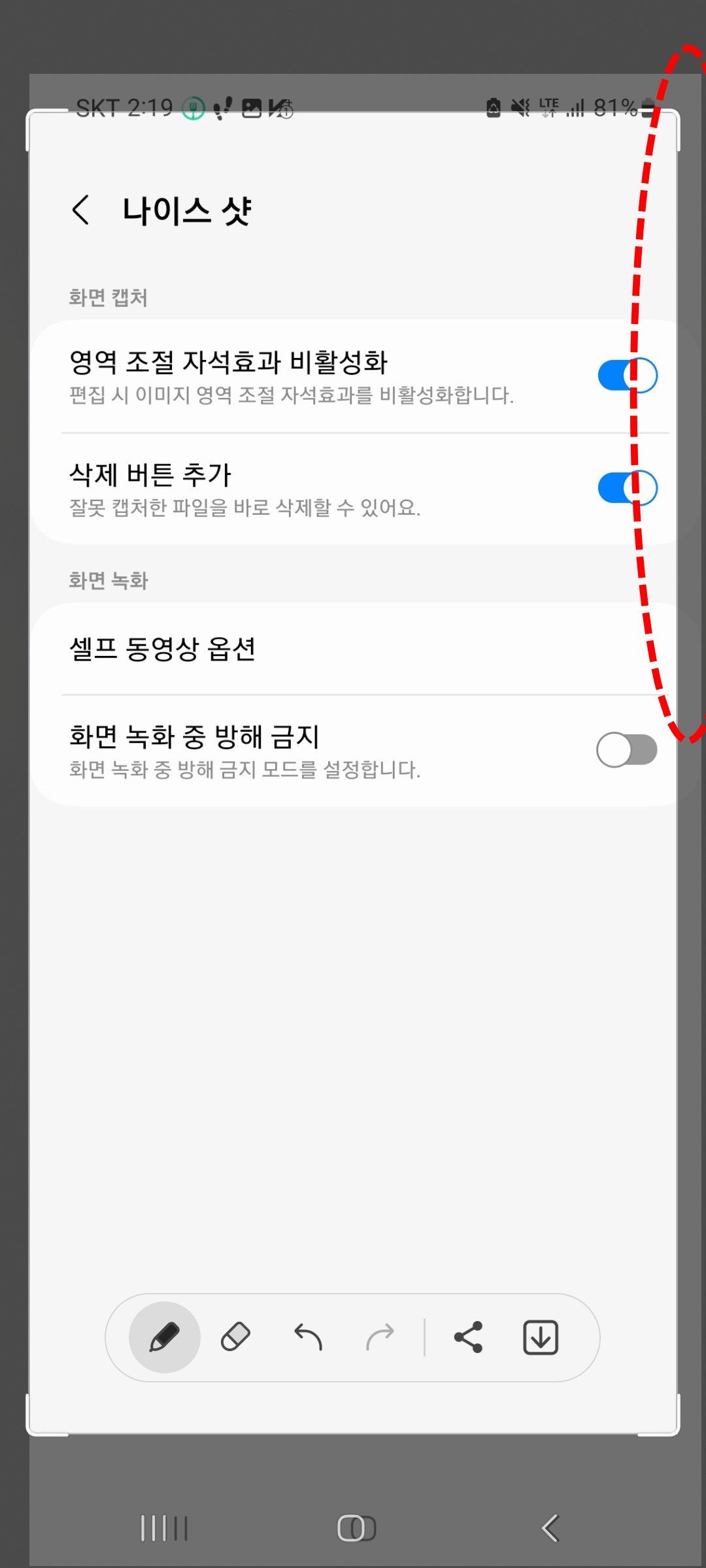
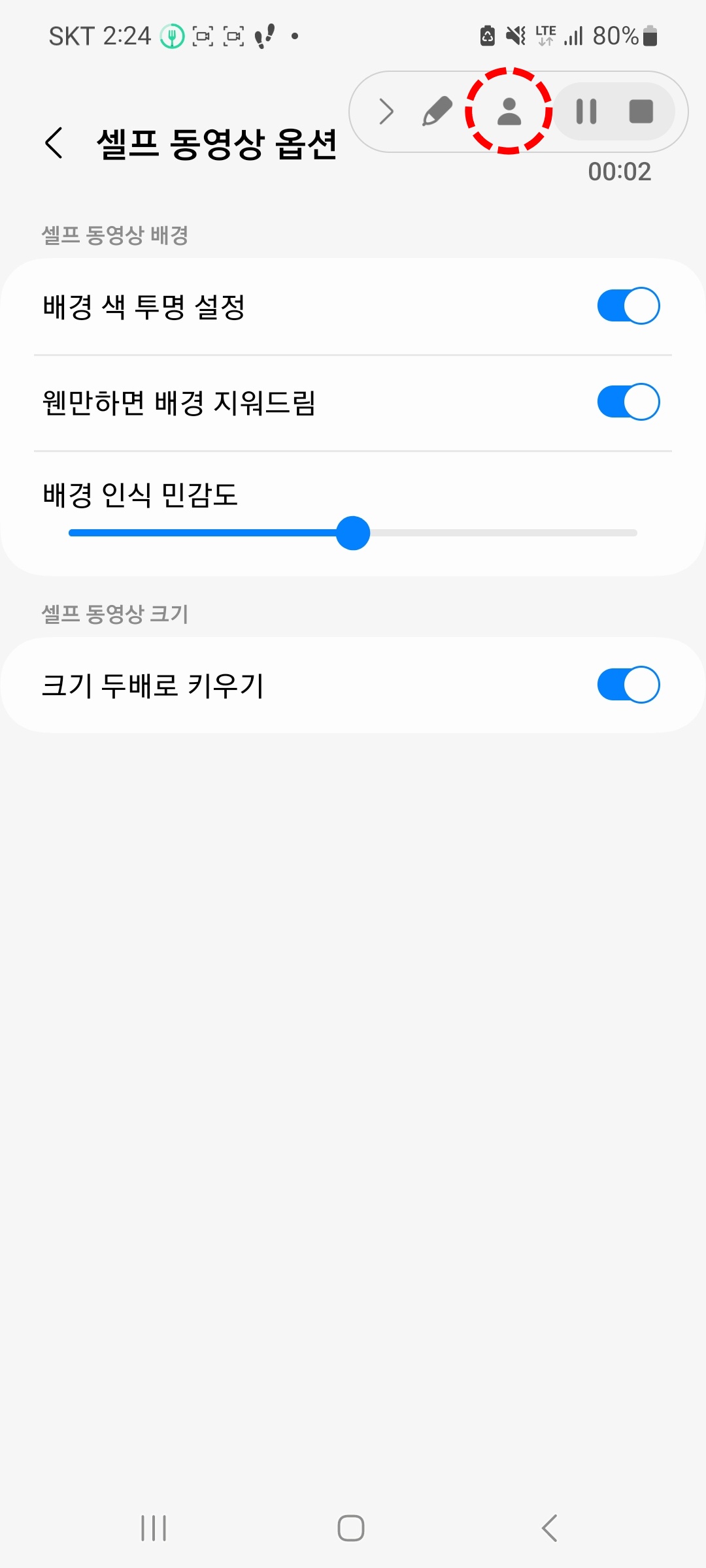
화면 녹화 중 얼굴이 함께 나오는 셀프 동영상 기능을 켜면, 굿락 나이스샷의 셀프 동영상 옵션에서 배경 색 투명 설정과 웬만하면 배경 지워드림 토글을 함께 켤 수 있어요. 두 옵션을 모두 켜두면 별도 편집 없이도 얼굴 주변 배경이 자동으로 제거돼요.
배경 인식 민감도 슬라이더로 배경을 얼마나 적극적으로 지울지 조절할 수 있고, 크기 두배로 키우기를 켜면 셀프 동영상 영역이 커져서 녹화 화면에서 더 잘 보여요. 실제 사용자 후기에 따르면 강의나 리뷰 영상처럼 얼굴이 계속 나와야 하는 녹화에서 이 조합이 특히 유용하다는 평가가 많아요.
배경 인식 민감도를 지나치게 높이면 손이나 옷 일부까지 함께 지워지는 경우가 있으니, 처음에는 중간값으로 두고 녹화 결과물을 확인하면서 조절하는 걸 추천해요.
배경 색 투명 설정과 배경 지워드림을 함께 켜면 셀프 동영상 배경이 자동으로 지워져요.
화면 녹화 소리 설정은 어떻게 해야 할까요?
녹화 시작 버튼을 누르면 소리 옵션을 고르는 창이 떠요. 설정 안 함, 미디어, 미디어 및 마이크 세 가지 중에서 고를 수 있는데, 유튜브나 게임 화면처럼 앱 소리만 담고 싶다면 미디어를, 목소리 설명을 함께 넣고 싶다면 미디어 및 마이크를 선택하면 돼요.
녹화 중에는 화면 상단에 일시정지, 정지, 셀프 동영상 아이콘이 모여 있는 툴바가 떠 있어서 녹화를 멈추지 않고도 옵션을 바꿀 수 있어요. 화면 녹화 중 방해 금지 토글까지 켜두면 알림 때문에 녹화가 중간에 끊기는 일도 줄어들어요. 특히 여러 개 화면을 옮겨 다니며 설명하는 녹화라면 소리 설정을 미디어 및 마이크로 맞춰두는 편이 재녹화 횟수를 줄여줘요.
녹화 목적에 맞게 소리 옵션을 미리 고르면 나중에 다시 편집할 필요가 줄어들어요.
자주 묻는 질문
Q. 굿락 나이스샷은 어디서 다운받을 수 있나요?
A. 갤럭시 내 굿락 스토어(내 굿락) 앱에서 검색해 설치할 수 있어요. 갤럭시 스토어에서 굿락 본체를 먼저 설치해야 나이스샷 같은 개별 모듈을 추가할 수 있어요. 설치 후 굿락 앱 안에서 나이스샷을 찾아 별도로 켜야 실제로 적용된다는 점도 함께 기억해두면 좋아요.
Q. 화면 녹화 중 소리가 안 들릴 때는 어떻게 해야 하나요?
A. 녹화 시작 전 소리 설정이 설정 안 함으로 돼 있는지 확인해보세요. 미디어 또는 미디어 및 마이크로 바꾸면 해결되는 경우가 많아요. 그래도 소리가 안 잡힌다면 시스템 설정의 마이크 권한이 나이스샷에 제대로 부여돼 있는지도 확인해보세요.
마무리하며
오늘은 굿락 나이스샷 설정법과 갤럭시 화면 녹화를 더 편하게 쓰는 방법을 정리해봤는데요. 화면 캡처 설정과 퀵패널 사용법, 셀프 동영상 배경 옵션까지 한 번씩 눌러보면 평소 캡처·녹화 루틴이 훨씬 간단해질 거예요. 아직 굿락 나이스샷을 안 써봤다면 이번 기회에 설치해서 직접 옵션을 하나씩 확인해보세요. 화면 녹화 소리 설정까지 한 번 손에 익혀두면 다음부터는 캡처든 녹화든 훨씬 빠르게 끝낼 수 있어요.
함께 보면 좋은 글
'스마트폰·태블릿' 카테고리의 다른 글
| 갤럭시 한 손 조작 앱, 원핸드 오퍼레이션 플러스 사용법 (0) | 2026.09.28 |
|---|---|
| 보조배터리30000 고르는 법, 비행기 반입 기준부터 확인하세요 (0) | 2026.09.27 |
| eSIM 사용법, 유심 없이 전환하는 방법부터 요금제까지 (0) | 2026.09.26 |
| 갤럭시탭 S11 스펙과 가격, 울트라와 이렇게 다르다 (0) | 2026.09.26 |
| 블루투스이어폰 추천 TOP3, 선택 기준부터 정리 (0) | 2026.09.25 |


