MX Master 3S는 하루 대부분을 컴퓨터 앞에서 보내는 제게 손목 부담을 확실히 덜어준 마우스였어요. 오래 쓰던 일반 마우스 때문에 손목이 아프기 시작해서 사무용 고급 마우스로 바꿨는데, 쿠팡 로켓직구로 9만 원대에 사서 직접 개봉하고 써본 느낌을 정리해봤어요.
일반 마우스를 쓰다 손목이 아파서 바꾼 이유
일하는 시간 대부분을 컴퓨터 앞에서 보내다 보니, 기존에 쓰던 평범한 마우스를 오래 잡고 있으면 손목에 무리가 오기 시작했어요. 처음엔 살짝 뻐근한 정도였는데, 작은 불편도 매일 쌓이니까 결국 통증으로 이어지더라고요.
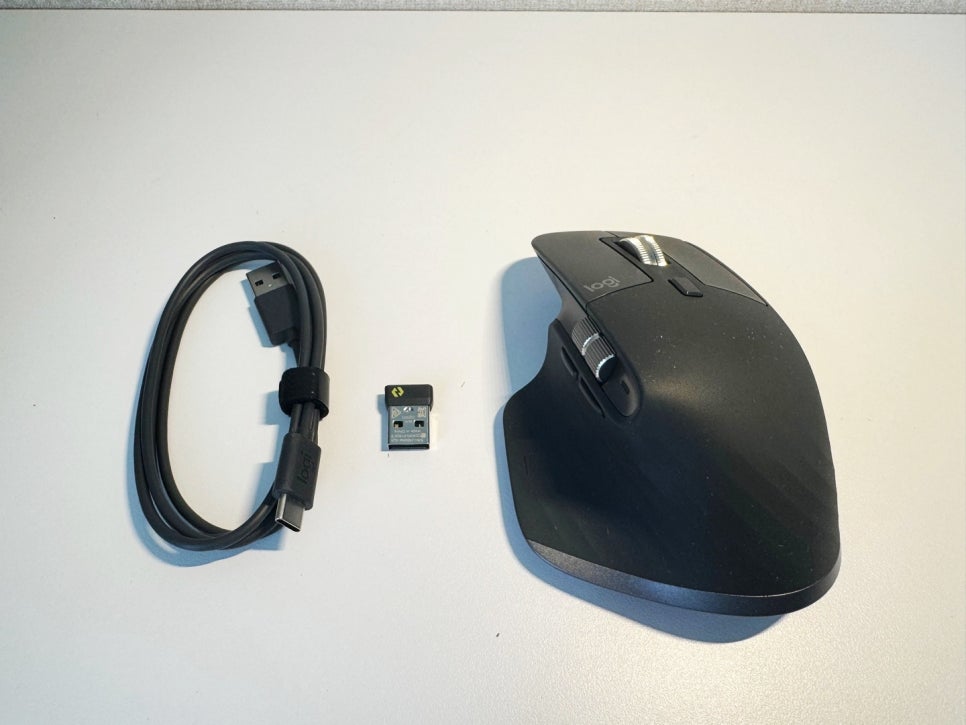
그래서 손에 더 잘 맞고 오래 잡아도 편한 마우스를 찾다가 로지텍 MX Master 3S를 골랐어요. 손바닥 전체를 얹는 인체공학 형태라 손목을 덜 꺾고 쓸 수 있다는 점이 가장 큰 이유였어요. 박스를 열면 마우스 본체와 USB-C 충전 케이블, 로지 볼트 USB 수신기가 들어 있고, 수신기 없이 블루투스로도 바로 연결할 수 있어요.
손에 감기는 그립감과 확 줄어든 클릭 소리
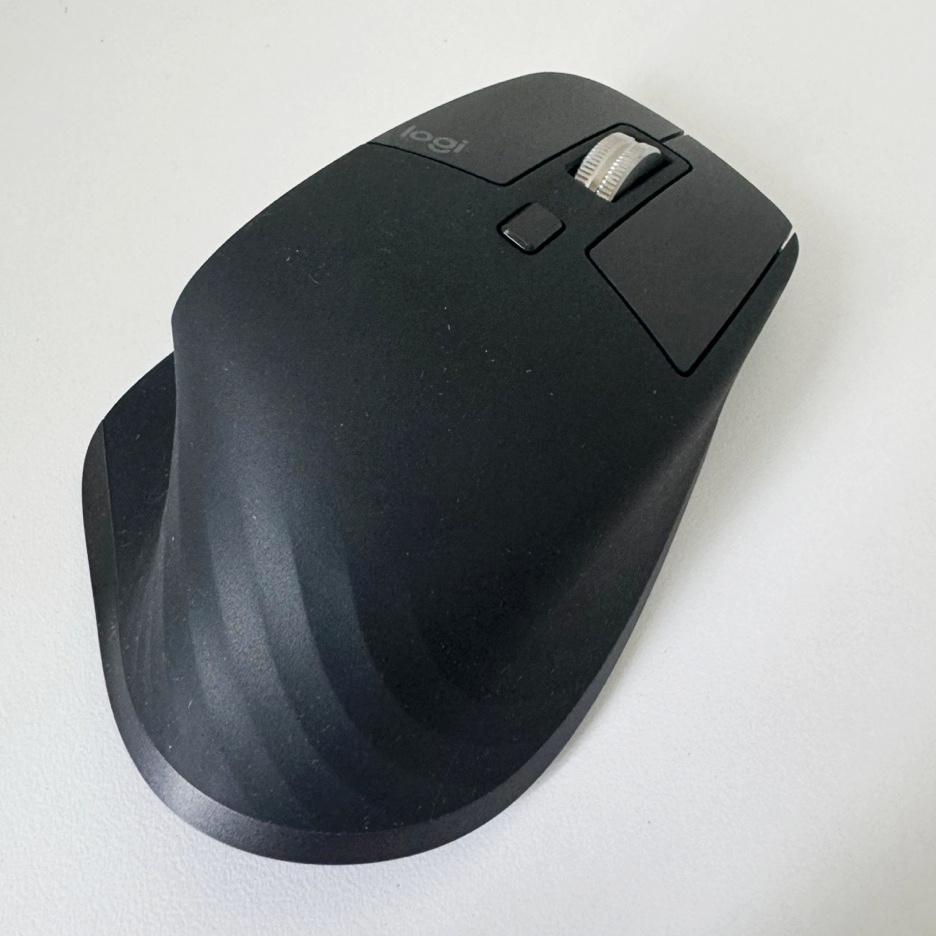
박스에서 꺼내 처음 잡았을 때 기존 마우스와는 확실히 다르다는 느낌이 들었어요. 손에 착 감기는 곡선과 마감 처리 덕분에 단순한 입력 도구라기보다 작업을 같이 하는 파트너 같은 느낌이었어요. 디자인 자체는 전작 MX Master 3와 크게 다르지 않지만, 그립감과 클릭 감도는 분명히 좋아진 게 느껴졌어요.
특히 마음에 든 건 클릭 소리예요. 로지텍 공식 설명에 따르면 MX Master 3S의 Quiet Click은 클릭음을 90% 줄였고, 8000 DPI 센서로 유리 위에서도 트래킹이 된다고 해요. 로지텍 MX Master 3S 공식 제품 페이지 실제로 사무실이나 밤늦게 조용한 방에서 써도 딸깍거리는 소리가 거의 신경 쓰이지 않았어요.
무게는 가벼운 편이 아니에요. 그런데 오히려 이 무게감 덕분에 커서를 세밀하게 움직일 때 손이 덜 흔들려서, 마우스를 많이 쓰는 분이라면 이 안정감이 꽤 장점으로 느껴질 거예요.
로지 옵션+로 버튼을 내 작업에 맞추는 법
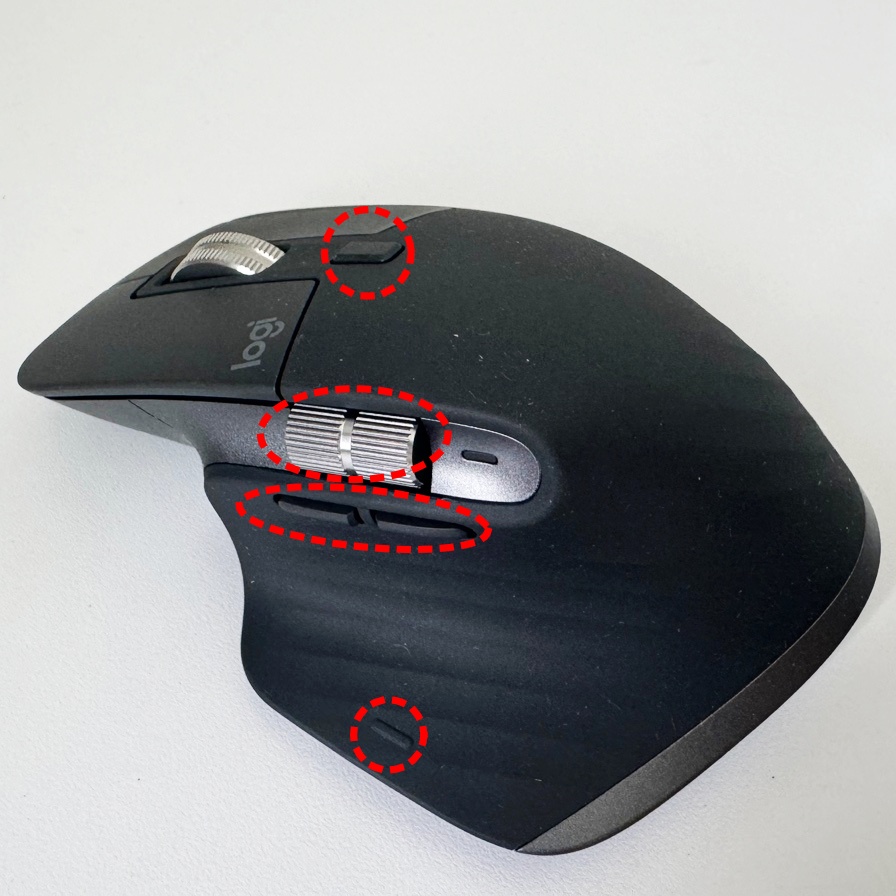
MX Master 3S의 가장 큰 장점은 버튼을 작업 스타일에 맞게 바꿀 수 있다는 점이에요. 기본 좌우 클릭 말고도 손이 닿는 곳에 버튼이 여러 개 있어서, 자주 하는 동작을 단축키처럼 바로 실행할 수 있어요. 사진에 표시한 버튼들은 이런 역할이에요.
- 스크롤 휠 뒤 버튼: 휠을 걸리는 느낌의 단계식과 빠르게 돌아가는 프리 스크롤 사이에서 전환
- 엄지 쪽 가로 휠: 엑셀 시트나 긴 타임라인을 좌우로 이동
- 엄지 쪽 앞뒤 버튼: 웹 브라우저 앞으로 가기, 뒤로 가기
- 엄지 받침 아래 버튼: 누른 채 마우스를 움직이는 제스처 기능
로지텍 옵션+ 프로그램을 설치하면 프로그램마다 버튼 기능을 다르게 지정할 수 있어요. 예를 들어 포토샵에서는 브러시 크기 조절, 엑셀에서는 복사와 붙여넣기를 걸어두는 식이에요. 처음엔 설정할 게 많아서 조금 복잡하게 느껴졌는데, 익숙해지고 나니 오히려 다른 마우스를 잡으면 불편할 정도였어요. 하나의 마우스로 여러 업무를 오가는 분이라면 생산성 차이가 꽤 크게 느껴질 거예요.
국내 정품 대신 직구를 선택한 이유와 확인할 점
많이들 고민하는 게 직구로 살지, 국내 정식 제품을 살지일 텐데요. 저도 똑같이 고민하다가 결국 직구를 골랐어요. 가장 큰 이유는 가격이었어요. 환율이나 할인 시기를 잘 맞추면 직구가 10~20% 정도 저렴한 경우가 많았고, 쿠폰까지 적용되면 차이가 더 벌어졌어요.
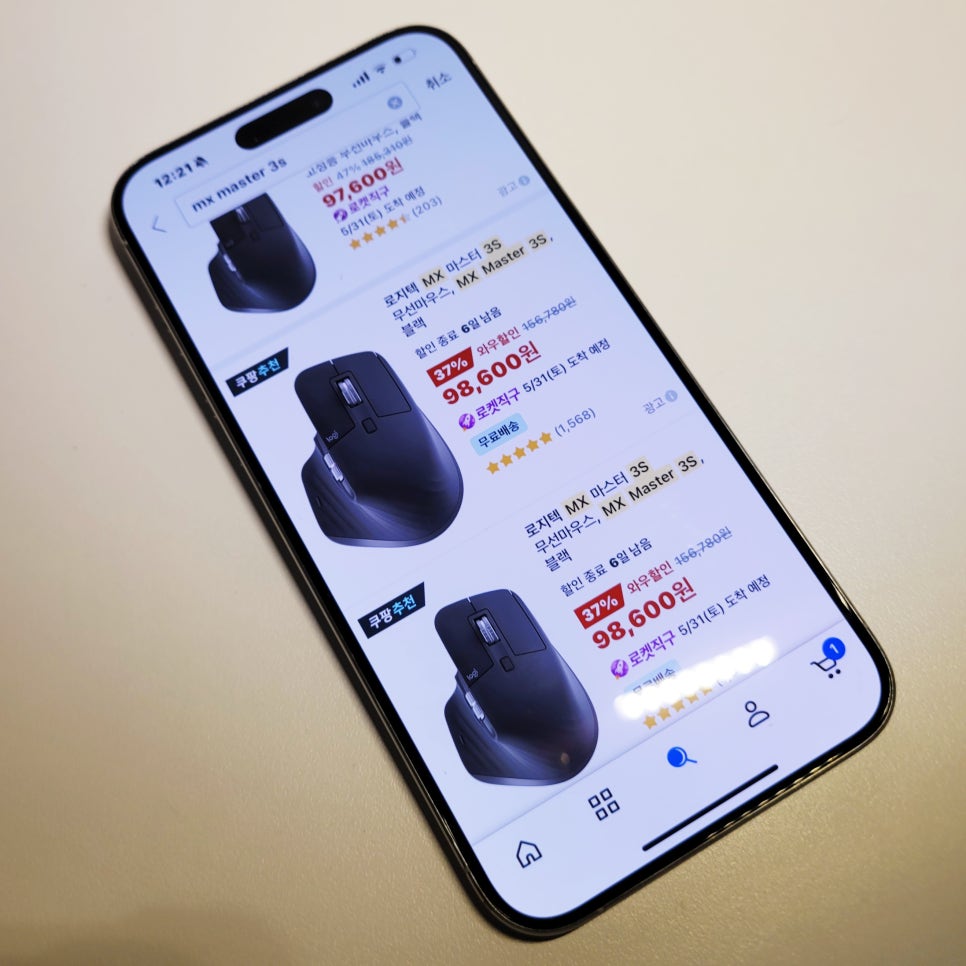
저는 2025년 5월에 쿠팡 로켓직구로 9만 원대에 샀는데, 같은 시기 국내 제품보다 3만 원 정도 저렴했어요. 중국 판매용 제품이라 박스와 설명서가 중국어로 되어 있지만, 마우스 사양은 동일했고 로지텍 옵션+ 연동이나 기능에서도 국내 제품과 다른 점은 느끼지 못했어요.
다만 직구 제품은 국내 정식 수입품과 A/S 조건이 다를 수 있어요. 구매하기 전에 그 시점의 환율, 판매처 신뢰도, 보증과 A/S 정책은 꼭 확인해두는 게 좋아요. 판매 가격도 시기마다 계속 바뀌니까 사진 속 가격은 참고만 해주세요.
직접 써보고 정리한 MX Master 3S 장단점
MX Master 3S는 손목 부담 때문에 고른 마우스였는데, 그립감과 조용한 클릭, 버튼 설정까지 생각보다 만족스러운 부분이 많았어요. 특히 버튼 커스터마이징은 제 작업 패턴을 훨씬 유연하게 만들어줬어요. 아쉬운 점을 꼽자면 무게가 있는 편이라 가벼운 마우스를 좋아하는 분께는 처음에 묵직하게 느껴질 수 있고, 버튼 설정에 익숙해지기까지 시간이 조금 걸린다는 정도예요.
장시간 컴퓨터를 쓰면서 손목이 불편했던 분이라면 한 번쯤 고려해볼 만한 마우스예요. 마우스와 함께 손에 닿는 입력 기기를 정리하고 있다면 키보드 축 종류별 선택 가이드도 같이 참고해보세요.
함께 보면 좋은 글
무선마우스 끊김·지연 현상 원인별로 해결하는 방법 총정리
무선마우스는 2.4GHz 수신기나 블루투스로 신호를 주고받는 구조라 전파 환경에 따라 무선마우스 끊김이 쉽게 생긴다. 로지텍 공식 지원 문서에 따르면 USB 3.0 포트 근처에 수신기를 꽂으면 신호
topteenlog.com
'노트북·PC' 카테고리의 다른 글
| LG그램 AMD 개봉기, 공식 스펙표와 실물 차이 직접 확인 (0) | 2026.10.05 |
|---|---|
| 무선마우스 끊김·지연 현상 원인별로 해결하는 방법 총정리 (0) | 2026.10.03 |
| 노트북 가방 고르는 법, 사이즈별 추천 가이드 (0) | 2026.10.02 |
| 키보드 추천, 축 종류별로 알아보는 선택 가이드 (0) | 2026.10.02 |
| 외장 하드드라이브 vs 외장 SSD 비교, 용량부터 수명까지 (0) | 2026.10.01 |


