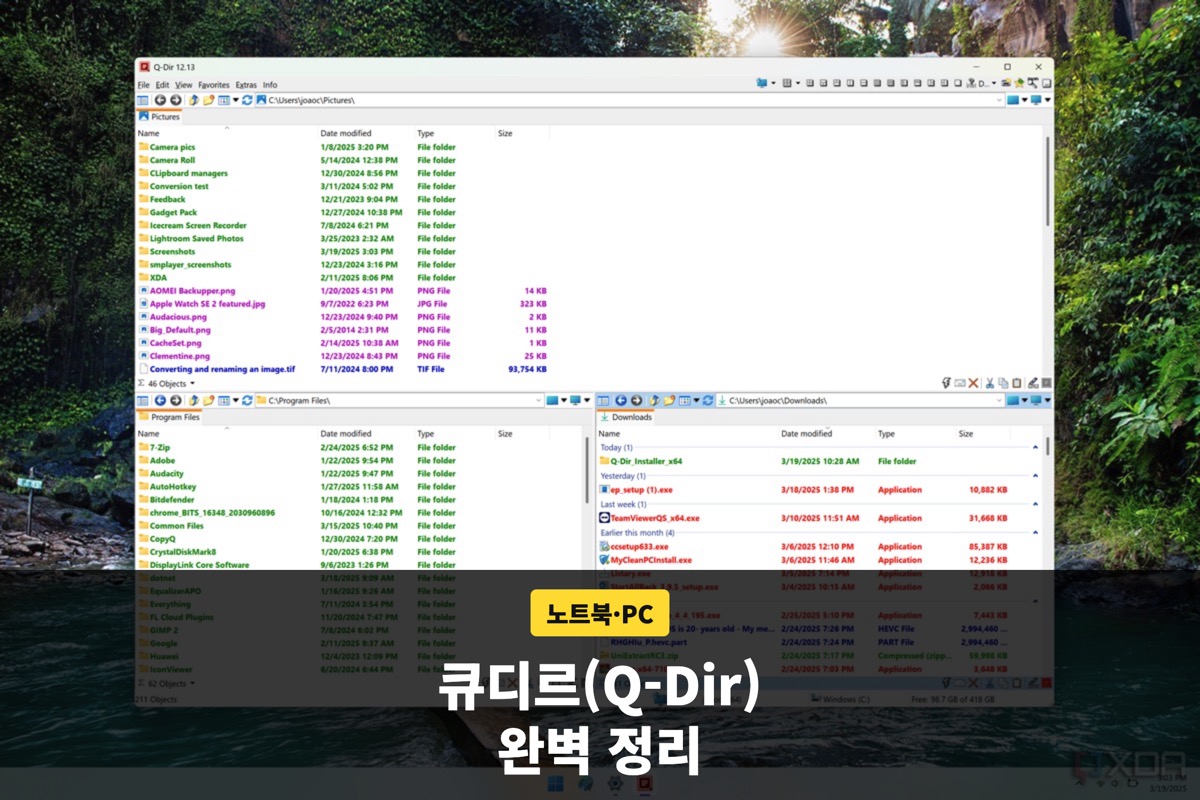
윈도우 탐색기 창을 여러 개 띄워놓고 파일을 옮기다 번거로웠던 적 있으신가요? 큐디르(Q-Dir)를 쓰면 창 하나에서 최대 4개 폴더를 동시에 보면서 파일을 옮길 수 있어요. 무료인데도 폴더 트리, 즐겨찾기, 탭 기능까지 지원해서 파일 탐색기 대체 프로그램으로 꾸준히 언급되는 편이죠. 오늘은 이 파일 탐색기 설치부터 실제 활용법까지 정리해볼게요.
🗂️ 큐디르(Q-Dir)는 어떤 프로그램일까요?
큐디르는 독일 소프트웨어 개발사 WestSoft에서 만든 무료 파일 탐색기예요. 윈도우 기본 탐색기와 달리 한 화면을 2분할, 3분할, 4분할로 나눠서 여러 폴더를 동시에 띄워둘 수 있다는 게 가장 큰 특징이죠. 설치 용량도 가볍고 별도 결제 없이 개인 사용자가 무료로 쓸 수 있어서 윈도우 탐색기 대체 프로그램을 찾는 분들 사이에서 자주 추천돼요.
소프트웨어 다운로드 사이트 소프트피디아(Softpedia)에 따르면 큐디르는 가벼운 용량과 빠른 반응 속도 덕분에 듀얼 패널 탐색기 계열 프로그램 중에서도 꾸준히 언급되는 편이라고 소개돼 있어요. 실제로 써보면 기본 탐색기보다 체감 속도가 빠르다고 느끼는 분들이 많고, 파일 탐색기 하나로 여러 작업을 동시에 처리할 수 있다는 점도 장점이에요.
큐디르는 한 화면에서 최대 4개 폴더를 동시에 다룰 수 있는 무료 다중 창 파일 탐색기예요.
설치부터 화면 구성 확인하는 법
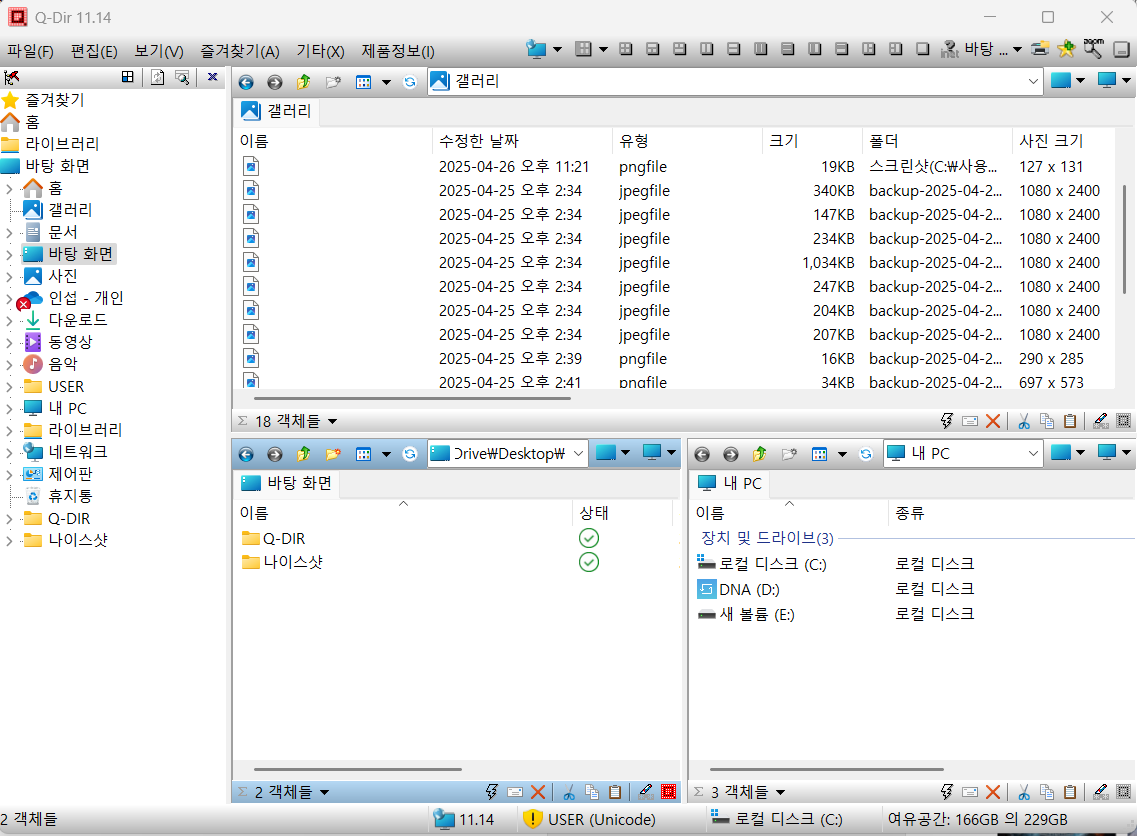
공식 홈페이지(softwareok.com)에서 최신 버전을 무료로 내려받을 수 있어요. 설치 파일을 실행하고 기본 옵션 그대로 진행하면 별다른 설정 없이 바로 실행 화면을 만날 수 있죠. 처음 실행하면 상단 툴바에 화면 분할 아이콘들이 나란히 있고, 그 아래로 선택한 분할 수만큼 개별 탐색기 창이 배치돼요.
각 분할 창은 독립적으로 동작해서, 왼쪽 창에서는 C드라이브를, 오른쪽 창에서는 외장 드라이브를 띄워놓고 파일을 바로 드래그해서 옮길 수 있어요. 하단에는 선택한 객체 수와 용량이 표시되는 상태 표시줄도 있어서 폴더 전체 개수나 용량을 한눈에 확인하기 편해요. 창마다 주소 표시줄이 따로 있어서 경로를 헷갈릴 일도 적어요.
별도 결제나 복잡한 설정 없이 설치 후 바로 다중 분할 화면을 쓸 수 있어요.
4분할 화면 활용하는 법

- 상단 툴바에서 원하는 분할 개수(2, 3, 4분할)를 클릭해 선택
- 각 창마다 서로 다른 드라이브나 폴더 경로를 따로 지정
- "하나로 전체" 옵션을 켜면 네 창의 보기 방식(아이콘/목록/상세 정보)을 한 번에 통일
- 드래그 앤 드롭으로 창 사이 파일 복사·이동 진행
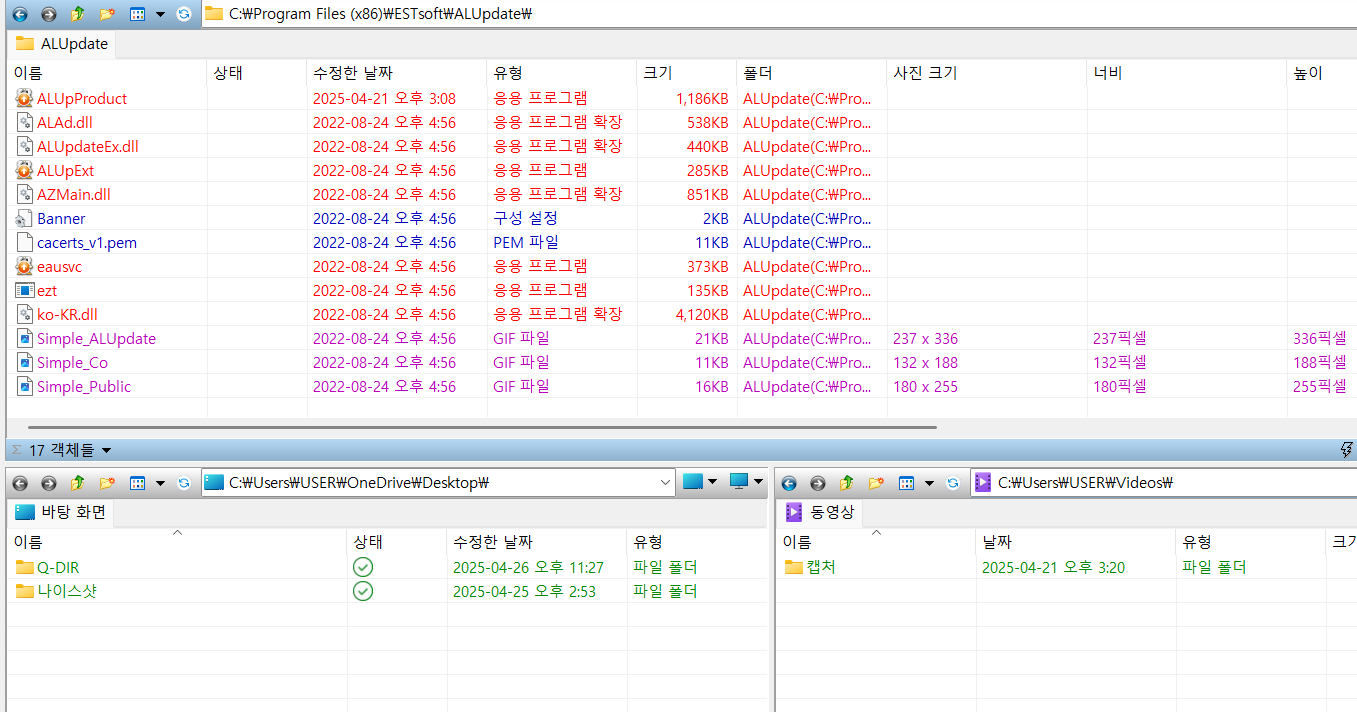
4분할로 켜두면 원본 폴더, 백업 폴더, 다운로드 폴더, 작업 중인 폴더를 동시에 띄워놓고 파일을 비교하면서 정리할 수 있어요. 특히 사진이나 문서를 여러 폴더에 나눠 백업할 때, 탐색기 창을 여러 개 겹쳐 놓고 헷갈릴 필요 없이 한 파일 탐색기 화면에서 바로 옮길 수 있다는 점이 편리해요.
보기 방식을 "하나로 전체"로 맞춰두면 네 창이 같은 정렬 기준을 쓰기 때문에 파일 크기나 수정 날짜를 비교하기도 훨씬 수월해졌어요. 여러 폴더를 오가는 작업이 잦다면 이 방식이 특히 유용해요.
"하나로 전체" 옵션을 켜면 네 창의 보기 방식을 한 번에 맞출 수 있어 비교 작업이 편해져요.
즐겨찾기(Quick-Link)로 작업 속도 높이는 기준
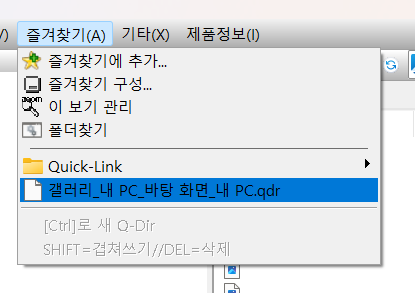
큐디르는 자주 쓰는 폴더 조합을 "즐겨찾기(A)" 메뉴의 Quick-Link 기능으로 저장해둘 수 있어요. 네 개 창에 각각 다른 폴더를 띄워둔 상태에서 이 조합 자체를 하나의 즐겨찾기 레이아웃(.qdr 파일)으로 저장하면, 다음에 파일 탐색기를 켰을 때 같은 폴더 배치를 한 번에 다시 불러올 수 있죠.
회사 업무 폴더, 개인 자료 폴더, 다운로드 폴더처럼 반복적으로 확인하는 경로가 있다면 이 기능을 기준으로 즐겨찾기를 만들어두는 게 좋아요. 매번 폴더 경로를 새로 찾아 들어가는 시간을 줄일 수 있고, "이 보기 관리" 메뉴에서 저장해둔 레이아웃을 언제든 수정하거나 삭제할 수도 있어요. 폴더 구조가 복잡한 업무 환경일수록 이 즐겨찾기 기능의 체감 효과가 커요.
자주 쓰는 폴더 조합을 Quick-Link로 저장해두면 다음 실행 때 같은 화면 배치를 그대로 불러올 수 있어요.
자주 묻는 질문
Q. 큐디르는 완전히 무료인가요?
A. 네, 개인 사용자는 별도 결제 없이 공식 홈페이지에서 내려받아 무료로 쓸 수 있어요. 설치 후 추가 결제를 요구하는 화면은 없어요.
Q. 기존 윈도우 탐색기와 같이 설치해서 써도 되나요?
A. 네, Q-Dir은 윈도우 기본 탐색기를 대체하는 별도 프로그램이라 둘 다 설치해두고 상황에 따라 골라 쓸 수 있어요. 시스템 파일을 건드리지 않아서 충돌 걱정 없이 함께 사용할 수 있어요.
Q. 4분할 화면이 너무 복잡하게 느껴지면 어떻게 하나요?
A. 상단 툴바에서 2분할이나 1분할로 언제든 바꿀 수 있어요. 처음에는 2분할로 시작해서 익숙해지면 3~4분할로 늘려가는 방법을 추천해요.
마무리하며
지금까지 큐디르(Q-Dir) 설치부터 4분할 화면 활용법, 즐겨찾기 저장까지 살펴봤는데요. 여러 폴더를 오가며 파일을 정리하는 일이 잦다면 윈도우 탐색기 대신 한 번쯤 써볼 만한 무료 파일 탐색기예요. 처음엔 2분할로 가볍게 시작해서, 손에 익으면 4분할과 즐겨찾기 기능까지 활용해보세요.
'노트북·PC' 카테고리의 다른 글
| 기계식키보드 축 종류 정리, 나에게 맞는 선택 기준 (0) | 2026.09.29 |
|---|---|
| RTX4090 가격과 스펙, 2026년에도 구매할 가치가 있을까 (0) | 2026.09.28 |
| 에브리씽 파일 검색 프로그램, 탐색기보다 빠른 이유 (0) | 2026.09.27 |
| USB마이크 고르는 법, 다이나믹과 콘덴서 중 뭐가 맞을까 (0) | 2026.09.27 |
| 경량노트북 고르는 기준, 무게와 배터리까지 확인하기 (0) | 2026.09.25 |


