화상회의나 온라인 강의에서 목소리가 뭉개진다는 말을 들어본 적 있으신가요? USB마이크 하나만 제대로 골라도 목소리 선명도가 확 달라지는데요. 오늘은 USB마이크 추천 기준과 노트북 연결 방법, 가격대까지 한 번에 정리해볼게요. 예산과 방송 환경에 따라 방식이 갈리니 하나씩 짚어볼게요.
🎤 USB마이크가 필요한 상황은 언제일까요?
내장 마이크로도 통화는 되지만, 화상회의나 온라인 강의처럼 목소리 전달이 중요한 상황에서는 잡음과 울림이 자꾸 걸려요. 특히 노트북 내장 마이크는 키보드 타건 소리까지 같이 잡아서 상대방이 불편해하는 경우가 많아요. 1인방송마이크를 따로 찾는 사람들도 늘고 있는데, 게임 방송이나 유튜브 녹음처럼 목소리 톤 자체가 콘텐츠 품질에 직결되는 경우엔 확실히 체감 차이가 커요.
USB마이크 추천을 검색해보면 생각보다 종류가 다양한데, 화상회의용/방송용/녹음용마다 우선순위로 봐야 할 스펙이 조금씩 달라요. 용도를 먼저 정해두면 이후 선택이 훨씬 수월해져요.
화상회의·강의·1인방송처럼 목소리 전달이 중요한 상황일수록 USB마이크 하나로 체감 품질 차이가 크다.
🔍 다이나믹마이크와 콘덴서마이크, 뭐가 다를까요
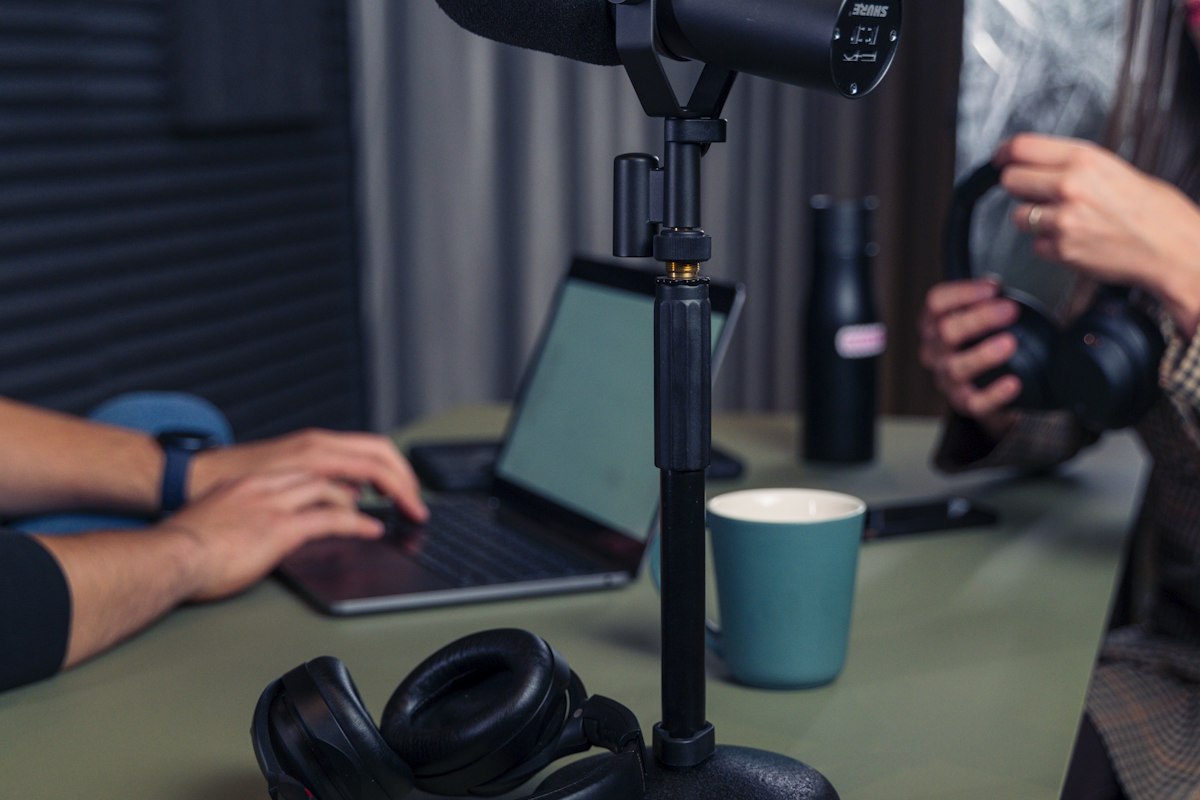
USB마이크를 고를 때 가장 먼저 갈리는 기준이 다이나믹 방식이냐 콘덴서마이크냐예요. 콘덴서 방식은 감도가 높아서 목소리의 디테일과 배음까지 섬세하게 잡아주는 대신, 주변 소음(에어컨, 키보드 소리)도 같이 예민하게 잡는 편이에요. 반대로 다이나믹마이크는 감도가 상대적으로 낮아서 근접한 목소리만 또렷하게 잡고 주변 잡음은 덜 타는 구조라, 방음이 안 된 자취방이나 사무실 환경에 더 적합하다는 평가가 많아요.
실제 이용자 후기에서는 "콘덴서 방식은 조용한 방에서는 최고인데, 도로 소음이 있는 방에서는 다이나믹으로 바꾸니 훨씬 깔끔해졌다"는 반응도 자주 보여요. 본인 녹음 환경이 조용한 편인지부터 확인하고 방식을 정하는 게 좋아요.
콘덴서마이크는 디테일이 뛰어나지만 소음에 예민하고, 다이나믹마이크는 근접한 목소리만 또렷하게 잡아 소음 환경에 강하다.
노트북마이크연결과 설정은 어떻게 확인할까
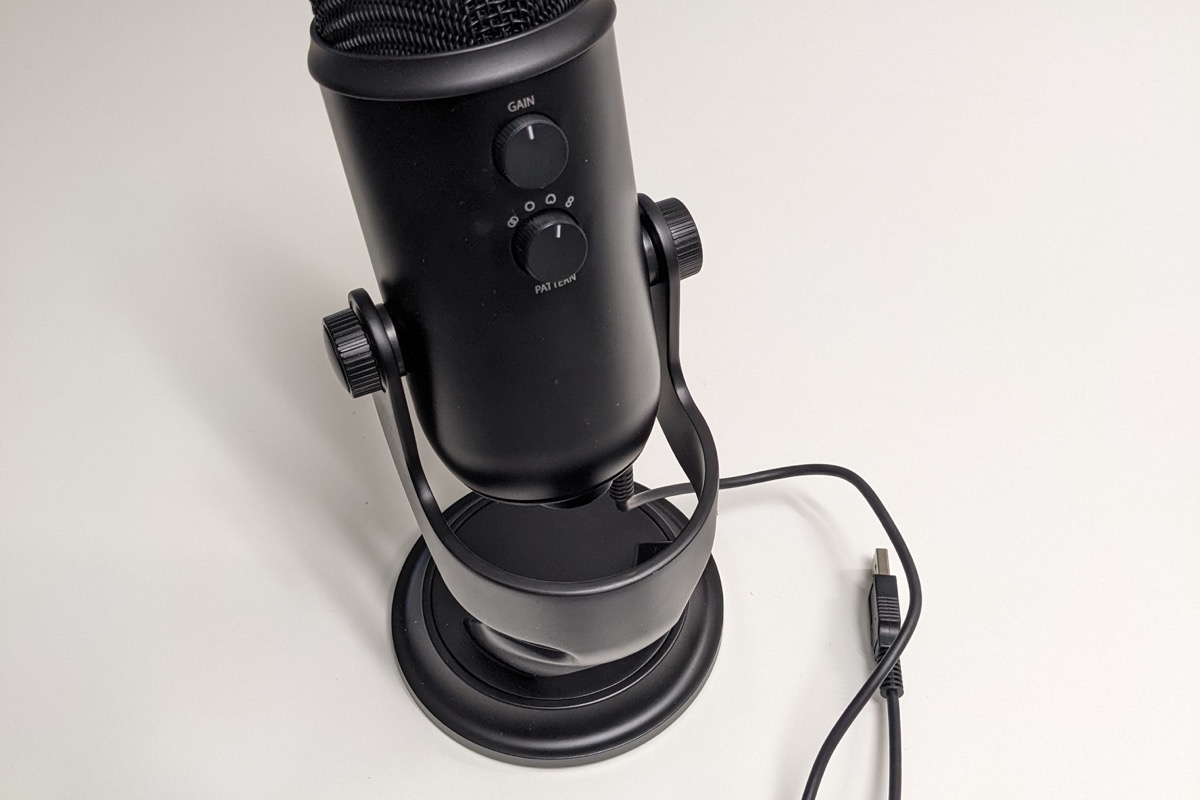
이런 제품은 대부분 플러그앤플레이 방식이라 노트북마이크연결 자체는 USB 포트에 꽂기만 하면 별도 드라이버 없이 바로 인식돼요. 다만 윈도우 기준으로 [설정 - 시스템 - 소리]에서 입력 장치가 제대로 잡혔는지, 입력 볼륨이 너무 낮거나 높게 설정되진 않았는지 한 번은 확인해야 해요. 화상회의 프로그램(줌, 팀즈 등)은 자체 마이크 설정이 따로 있어서 시스템에서 인식돼도 프로그램 안에서 다시 선택해줘야 하는 경우가 있어요.
USB-C 포트만 있는 최신 노트북이라면 USB-A 단자인 제품은 젠더가 필요할 수 있으니, 구매 전에 본인 노트북 포트 구성부터 확인하는 게 좋아요. 샘플링 레이트는 48kHz/16bit 정도면 화상회의나 일반 녹음 용도로는 충분해요.
- 1단계: USB 포트에 연결 (드라이버 설치 불필요, 플러그앤플레이)
- 2단계: 윈도우 소리 설정에서 입력 장치 확인
- 3단계: 사용 중인 화상회의/녹음 프로그램에서 마이크 재선택
- 4단계: USB-C 전용 노트북이면 젠더 준비
노트북마이크연결은 플러그앤플레이가 기본이지만, 연결 후 시스템과 프로그램 양쪽에서 입력 장치를 다시 확인해야 실수가 없다.

가격대는 어느 정도로 보면 될까요
2026년 9월 다나와 가격비교 기준으로 보면, 입문형 콘덴서 타입인 파이파인 K669는 알리익스프레스 직구가 기준 4만원대 초반, 국내 정식 유통가는 이보다 다소 높은 수준으로 형성돼 있어요. 스트리머들 사이에서 표준으로 통하는 로지텍 블루 예티는 온라인 최저가 15만8000원대이고, 쇼핑몰별로는 17만9000원대까지도 올라가요.
마이크가격대는 브랜드와 픽업 패턴 개수(무지향성/단일지향성/양지향성 등 지원 여부)에 따라 크게 갈리는데, 화상회의나 1인방송마이크 입문용이라면 5만원 이하로도 충분히 쓸 만한 제품을 찾을 수 있어요. USB마이크 추천을 받을 때 예산부터 정해두면 후보를 훨씬 빠르게 좁힐 수 있어요.
마이크가격대는 입문형 4만원대부터 스탠다드 15만~18만원대까지 브랜드와 픽업 패턴 지원 범위에 따라 크게 갈린다.
| 구분 | 파이파인 K669 (입문형) | 로지텍 블루 예티 (스탠다드) | 하이퍼엑스 퀘드캐스트 (상위형) |
|---|---|---|---|
| 가격대 | 약 4만원대 | 약 15만8000원~17만9000원 | 약 20만원대 |
| 마이크 방식 | 콘덴서 | 콘덴서 | 콘덴서 |
| 픽업 패턴 | 단일지향성 1종 | 4가지(스테레오/무지향성/단일지향성/양지향성) | 4가지 |
| 추천 용도 | 화상회의, 입문 방송 | 1인방송, 팟캐스트 | 고음질 방송, 녹음 |
자주 묻는 질문
Q. USB마이크 추천 제품 중 초보자에게 가장 무난한 건 뭔가요?
A. 예산이 5만원 이하라면 입문형 콘덴서 타입으로 시작해도 충분하고, 방송을 본격적으로 이어갈 계획이라면 픽업 패턴이 다양한 스탠다드급 제품이 활용도가 높아요.
Q. 다이나믹마이크와 콘덴서마이크 중 재택근무용으로는 뭐가 나을까요?
A. 방음이 안 된 공간이라면 주변 소음을 덜 타는 다이나믹 방식이 재택근무 화상회의에는 더 안정적이라는 후기가 많아요.
Q. 노트북마이크연결 후에도 소리가 안 잡히면 어떻게 해야 하나요?
A. 윈도우 소리 설정과 사용 중인 프로그램 양쪽에서 입력 장치가 지정돼 있는지 다시 확인하고, USB 포트를 바꿔 꽂아보는 것도 도움이 돼요.
마무리하며
여기까지 USB마이크 고르는 기준을 하나씩 짚어봤는데요. 다이나믹마이크와 콘덴서마이크 중 본인 녹음 환경에 맞는 방식을 고르고, 노트북마이크연결과 설정만 미리 확인해두면 화상회의든 1인방송이든 목소리 품질 걱정을 크게 덜 수 있어요. 마이크가격대별 차이도 살펴본 만큼, 용도와 예산에 맞는 USB마이크 추천 제품을 골라보세요.
함께 보면 좋은 글
타입C허브 고를 때 PD충전과 발열부터 확인하세요
타입C허브를 포트 개수만 보고 골랐다가 막상 연결하면 충전이 안 되거나 허브가 뜨거워지는 경우가 많아요. 아이패드나 맥북처럼 타입C 포트 하나뿐인 기기를 쓸수록 타입C허브 선택이 까다로
topteenlog.com
'노트북·PC' 카테고리의 다른 글
| 경량노트북 고르는 기준, 무게와 배터리까지 확인하기 (0) | 2026.09.25 |
|---|---|
| DDR5메모리 확인하는 법, 노트북 램 업그레이드 전에 살펴볼 점 (0) | 2026.09.24 |
| 가성비 노트북 추천 TOP3, 이 스펙만 체크하면 실패 없어요 (0) | 2026.09.24 |
| NVMe SSD 노트북 SSD 교체, 무엇부터 확인할까 (0) | 2026.09.23 |
| 아티산 마우스패드 종류와 경도 차이, 나에게 맞는 선택법 (0) | 2026.09.15 |


