NVMe SSD로 노트북 SSD 교체를 고민하는 분들이 많은데요. 용량 부족이나 속도 저하로 알아보면 SATA와 NVMe 방식이 헷갈리기 쉽죠. 이 글에서는 호환성 확인부터 실제 교체 순서, 용량 선택 기준까지 정리해봤어요. 결론부터 말하면 슬롯 규격만 정확히 확인하면 어렵지 않아요.
🔧 NVMe SSD가 뭔지부터 짚어보면
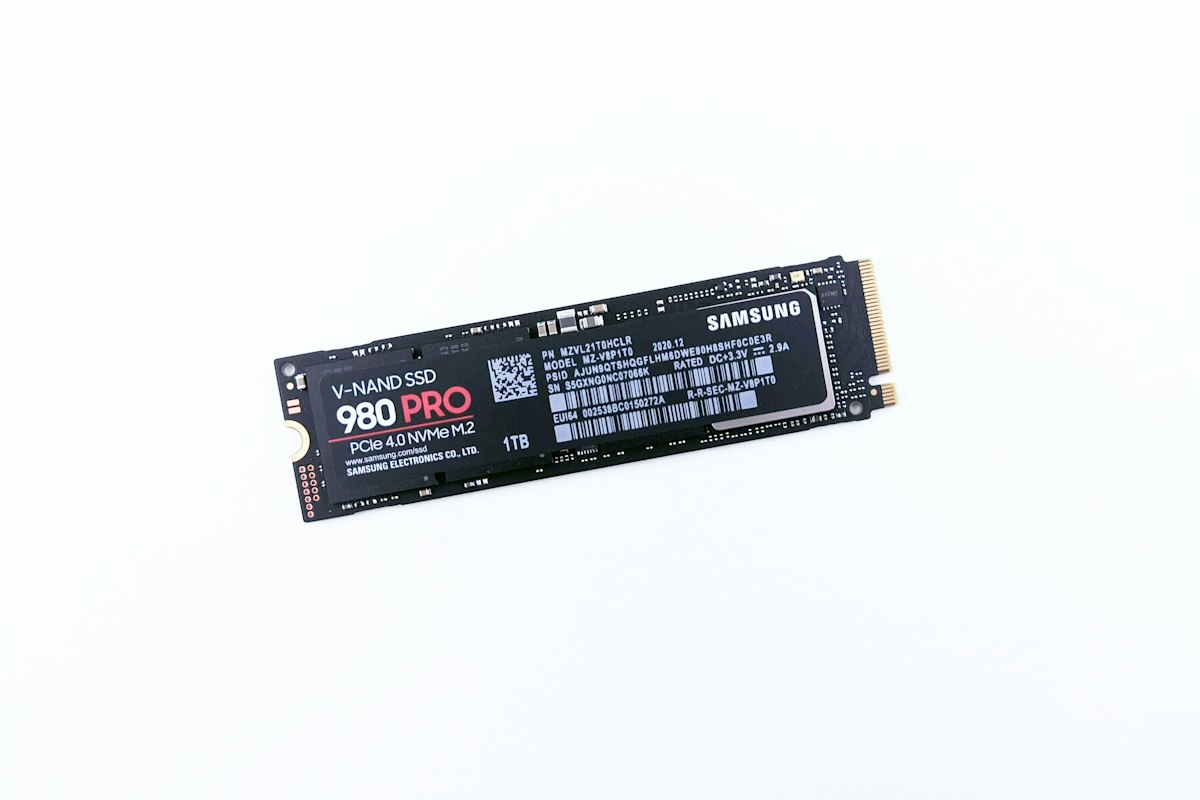
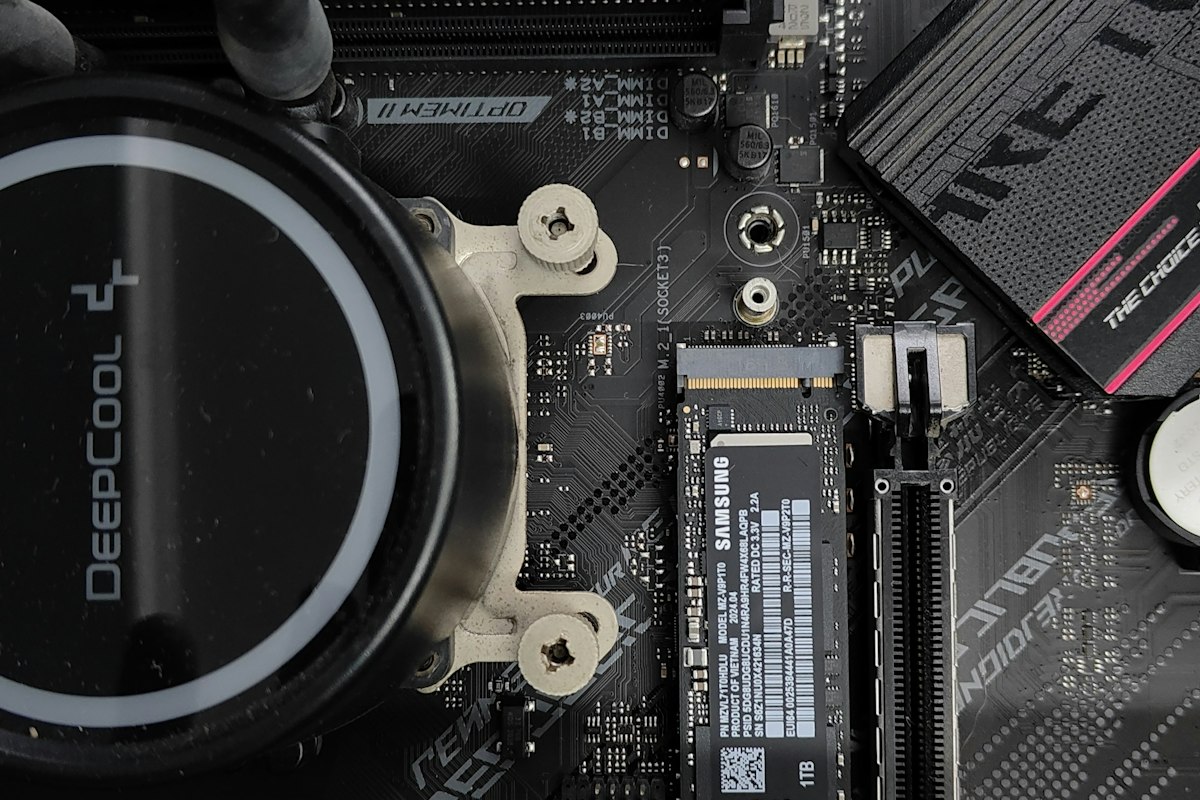
NVMe SSD는 M.2 슬롯에 꽂아 PCIe 인터페이스로 데이터를 주고받는 저장장치예요. 기존 SATA 방식보다 데이터 전송 속도가 훨씬 빨라서, 같은 용량이라도 체감 반응 속도 차이가 크게 납니다. 노트북 SSD 교체를 고려한다면 지금 장착된 것이 SATA 방식 M.2인지 NVMe 방식인지부터 구분해야 해요.
M.2 SSD라는 용어가 폼팩터(생김새)를 뜻하고, NVMe는 그 안에서 쓰이는 통신 규약을 뜻한다는 점도 헷갈리는 부분이에요. 겉모습만 보고 같은 M.2 SSD라 해도 내부 방식이 다르면 속도 차이가 커서, 구매 전 정확한 규격 확인이 꼭 필요합니다.
M.2라는 폼팩터와 NVMe라는 통신 규약을 헷갈리면 엉뚱한 제품을 주문하게 될 수 있어요.
내 노트북에 NVMe SSD를 달 수 있을까요?
제조사 공식 사양표나 서비스 매뉴얼에서 M.2 슬롯이 PCIe/NVMe를 지원하는지부터 확인해야 해요. 슬롯 모양이 같아도 보드 설계상 SATA 전용으로 제한된 노트북도 있어서, 겉으로만 봐서는 구분이 어려워요.
가장 정확한 방법은 노트북 모델명으로 제조사 서비스센터 사양 페이지를 검색하거나, CPU-Z·HWiNFO 같은 무료 진단 프로그램으로 현재 장착된 SSD의 인터페이스를 확인하는 거예요. 노트북 저장공간을 늘리려고 무작정 NVMe SSD부터 구매하면 호환이 안 맞아 반품하는 경우도 종종 있으니 순서를 바꾸지 않는 게 좋아요.
슬롯 모양이 같아 보여도 보드 설계에 따라 SATA 전용으로 제한된 경우가 있어 사양표 확인이 먼저예요.
SATA SSD와 SSD 속도 비교, 실제로 얼마나 다를까
SATA SSD는 이론상 최대 전송속도가 초당 약 550MB 안팎으로 제한돼 있어요. 반면 PCIe 4.0 기반 제품은 초당 5,000MB를 넘기는 경우도 흔해서, 단순 수치만 봐도 체감 차이가 상당합니다. 다만 일반적인 문서 작업이나 웹 서핑 위주라면 그 차이를 크게 느끼지 못할 수도 있어요.
용량이 큰 영상 편집 파일을 다루거나 게임 로딩 속도를 줄이고 싶은 분에게는 교체가 확실히 유리해요. 반대로 저장 용도로만 쓰는 보조 드라이브라면 SATA 방식도 충분히 무난한 선택이 될 수 있어요.
단순 문서 작업 위주라면 SATA와 NVMe의 체감 속도 차이가 생각보다 크지 않을 수 있어요.

노트북 SSD 교체 시 확인할 점
지디넷코리아에 따르면 최근 노트북 제조사들이 발열 관리를 위해 M.2 슬롯 주변에 방열판을 기본 장착하는 추세라고 해요. NVMe SSD는 고속 전송 중 발열이 꽤 높은 편이라, 방열판이 없는 노트북이라면 별도의 방열 시트를 함께 준비하는 게 좋아요.
- 노트북 하판 나사 위치와 개수 미리 확인
- 정전기 방지 장갑이나 손목 스트랩 준비
- 기존 데이터 백업 또는 클론 프로그램 준비
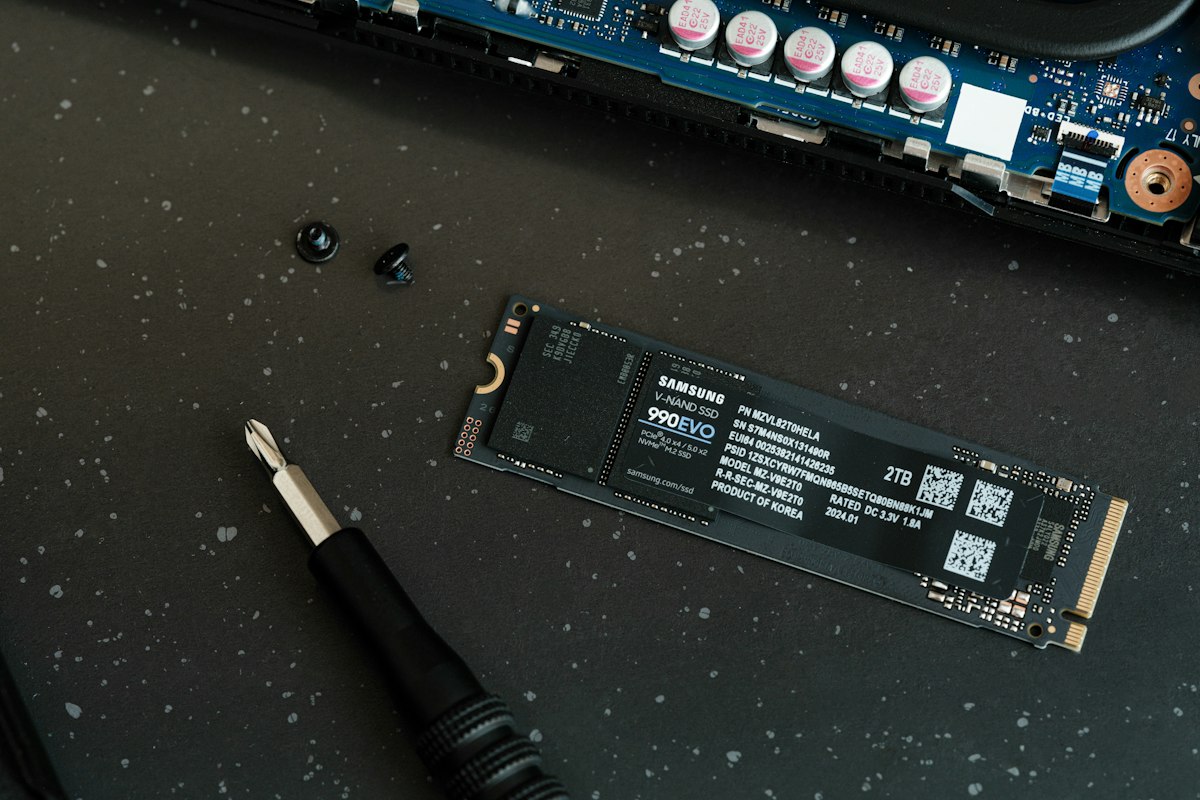
- SSD 규격(2280 등 길이 표기) 재확인
- 방열판·방열 시트 필요 여부 점검
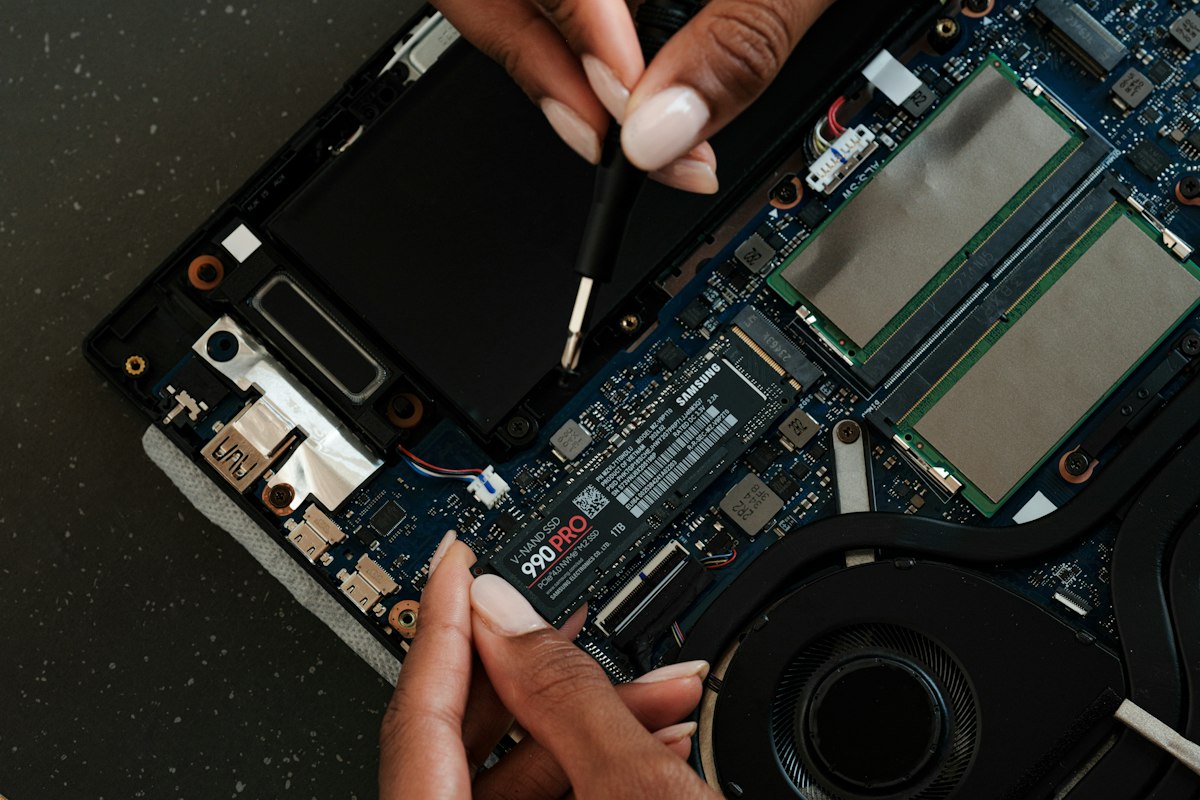
교체 자체는 나사를 풀고 기존 SSD를 비스듬히 뽑은 뒤 새 SSD를 같은 각도로 꽂아 나사로 고정하면 끝나요. 다만 분해 흔적이 남으면 무상 AS가 거절될 수 있으니, 보증 기간이 넉넉하다면 서비스센터 교체를 우선 고려하는 것도 방법입니다.
분해 흔적이 남으면 무상 AS가 거절될 수 있어 보증 기간이 남았다면 서비스센터 교체도 고려해볼 만해요.
NVMe SSD 용량은 얼마나 골라야 할까요?
일반적인 사무·인터넷 용도라면 512GB로도 충분하지만, 영상이나 게임을 함께 다룬다면 1TB 이상을 권장해요. 다나와 판매 순위를 보면 2026년 9월 기준 삼성전자 970 EVO Plus, WD Black SN770, 마이크론 Crucial P3 계열의 1TB 제품이 실구매가 기준 6만~9만원대에 형성돼 있어서, 가격 부담이 예전보다 많이 낮아진 편이에요.
노트북 SSD 교체를 준비하는 커뮤니티 게시글에서는 "용량을 아끼려다 1~2년 안에 다시 교체하게 되더라"는 반응이 자주 보였어요. 처음부터 여유 있는 용량을 고르는 편이 장기적으로는 더 경제적일 수 있어요. 이런 분에게는 1TB 이상이 맞고, 단순 문서 작업 위주라면 512GB로도 충분히 무리 없어요.
용량을 아끼려다 1~2년 안에 다시 교체하는 경우가 많으니 처음부터 여유 있는 용량을 고르는 게 경제적이에요.
마무리하며
오늘은 NVMe SSD 노트북 SSD 교체 전 확인할 점을 하나씩 짚어봤어요. 슬롯 호환성 확인, SATA와의 속도 차이 이해, 교체 전 준비물 점검, 용량 선택까지 순서대로 따라가면 어렵지 않게 진행할 수 있어요. 무작정 제품부터 구매하기보다 내 노트북 사양을 먼저 확인하는 습관이 시행착오를 줄여줘요.
함께 보면 좋은 글
아티산 마우스패드 종류와 경도 차이, 나에게 맞는 선택법
마우스가 자꾸 미세하게 밀리거나 멈추는 느낌이 어색해서 아티산 마우스패드를 알아보는 분들이 많은데요. 브랜드 하나에 제로, 히엔, 99식, 하야테오츠처럼 라인업이 여러 개라 뭐가 다른지
topteenlog.com
'노트북·PC' 카테고리의 다른 글
| 아티산 마우스패드 종류와 경도 차이, 나에게 맞는 선택법 (0) | 2026.09.15 |
|---|---|
| LG 그램북 AI 2026 스펙과 가격 총정리, 14인치 신모델까지 비교 (0) | 2026.09.06 |
| 레노버노트북 시리즈 6가지 비교, 용도별로 어떤 모델이 맞을까 (0) | 2026.09.05 |
| 포터블모니터 고르는 기준과 인기 모델 비교, 노트북 서브 모니터 활용법까지 총정리 (0) | 2026.09.04 |
| 리퍼노트북 사도 괜찮을까? 장단점과 고르는 기준 (0) | 2026.08.27 |


