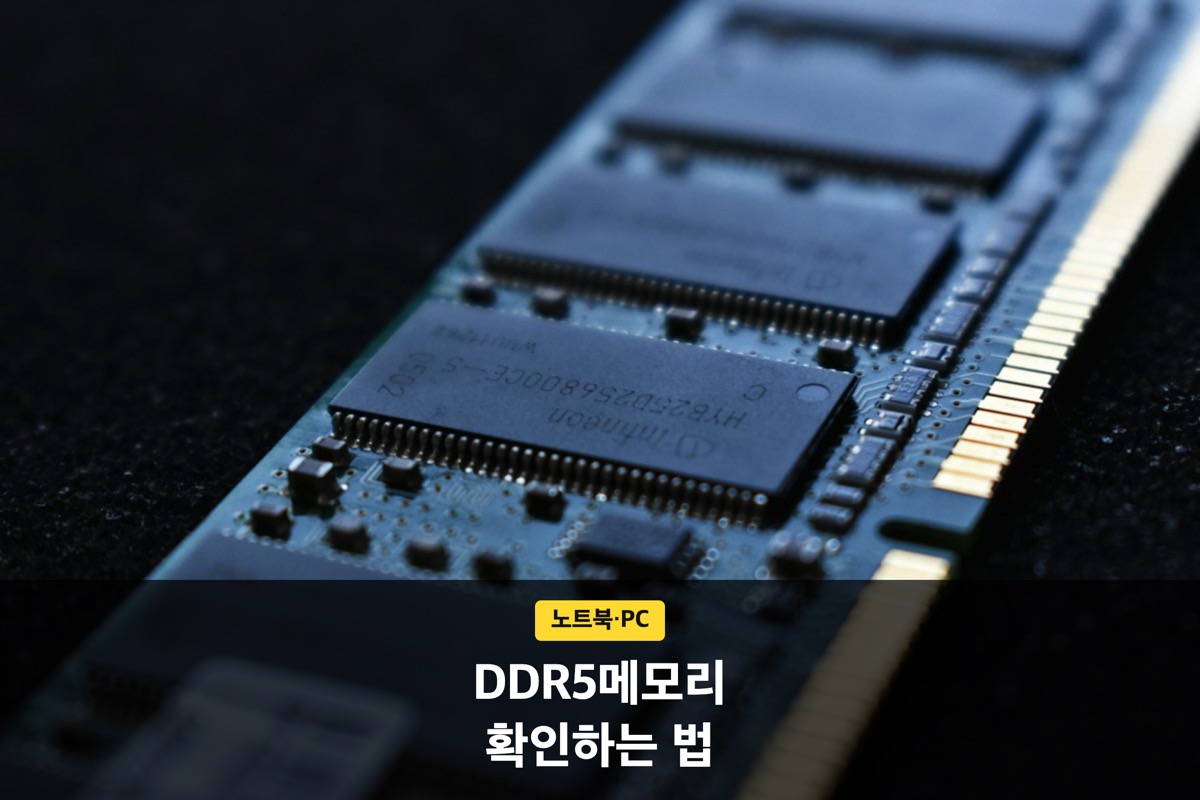
PC가 느려져서 DDR5메모리로 늘리고 싶은데 규격이 헷갈리는 분들 많으시죠? 노트북 램 업그레이드는 슬롯 유무와 지원 용량부터 확인해야 헛돈을 피할 수 있어요. 오늘은 DDR5메모리를 확인하는 방법과 업그레이드 전 체크리스트를 순서대로 정리해봤어요, 끝까지 보시면 도움이 되실 거예요.
🔍 DDR5메모리인지 확인하는 방법은 뭘까요?
작업 관리자를 열어 성능 탭에서 메모리 항목을 누르면 현재 장착된 램의 세대 표기가 바로 나와요. DDR5메모리라면 속도 항목에 5600MT/s 이상의 숫자가 표시되는 경우가 많아 DDR4와 구분이 쉬운 편이에요. 좀 더 정확히 보려면 CPU-Z 같은 무료 프로그램을 설치해 SPD 탭에서 메모리 클럭 속도와 규격을 함께 확인하는 게 좋아요.
Corsair의 메모리 확인 안내에 따르면 작업 표시줄을 마우스 오른쪽 버튼으로 눌러 작업 관리자를 연 뒤 성능 탭에서 메모리를 클릭하는 방법이 가장 간단하다고 설명해요. 이 방법은 별도 프로그램 설치 없이도 대략적인 메모리 클럭 속도와 용량을 바로 확인할 수 있어서 초보자에게 특히 추천할 만해요.
노트북이라면 하판을 열지 않고도 소프트웨어만으로 DDR5메모리 여부를 확인할 수 있으니, 굳이 분해부터 시도할 필요는 없어요. 제조사 공식 사이트에서 모델명으로 스펙을 검색해보는 것도 교차 확인 방법으로 유용하고, 구매 당시 영수증이나 주문 내역에 남은 스펙 표기를 다시 살펴보는 것도 의외로 빠른 확인 방법이에요.
참고로 최근 출시된 메인보드나 노트북은 BIOS/UEFI 화면에서도 메모리 세대와 용량을 확인할 수 있는 경우가 많아요. 부팅 시 Del이나 F2 키로 진입해 하드웨어 모니터 항목을 살펴보면 운영체제를 켜지 않고도 DDR5메모리 장착 여부를 확인할 수 있어 유용해요.
작업 관리자의 메모리 속도 수치만 봐도 DDR5메모리인지 대략 가늠할 수 있어요.

💻 노트북 램 업그레이드, 가능 여부부터 확인해야 해요
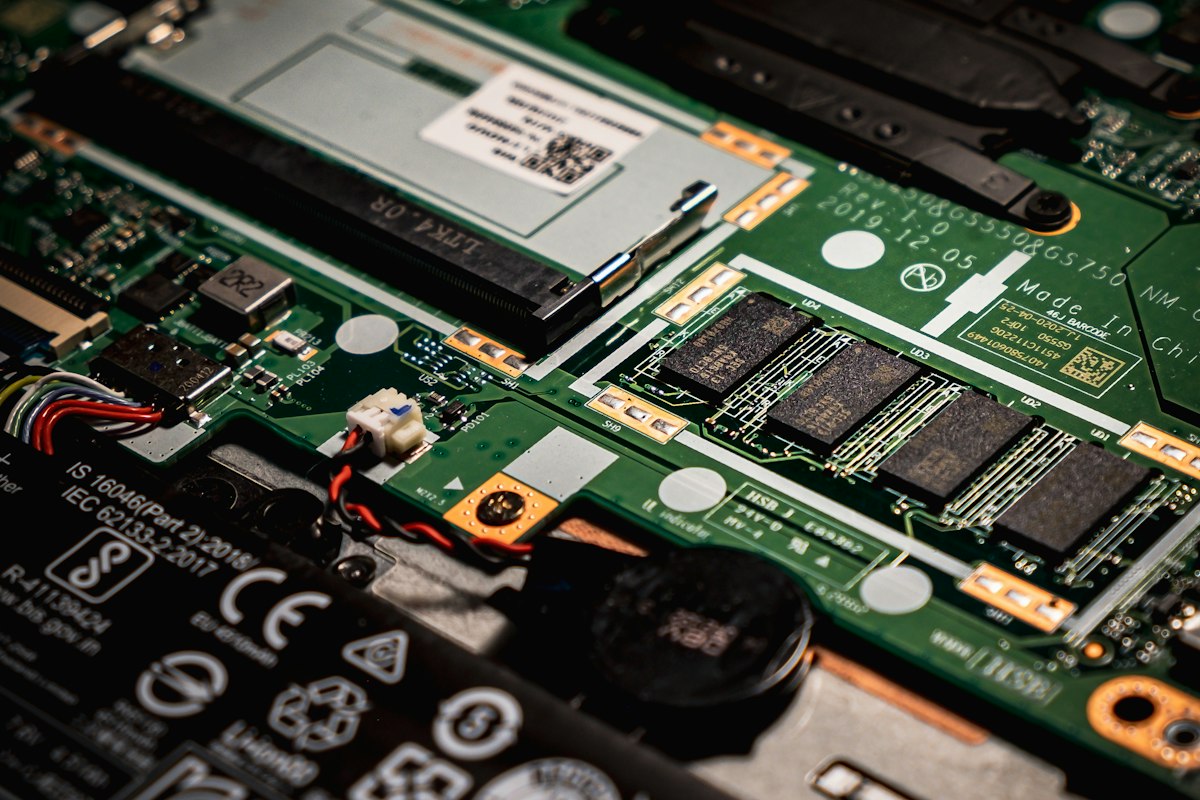
노트북 램 업그레이드에 앞서 가장 먼저 확인할 건 메모리가 교체 가능한 SO-DIMM 방식인지, 아니면 메인보드에 완전히 붙은 온보드 메모리인지예요. 최근 초슬림 노트북은 온보드 메모리 채택 비중이 높아져서, 구매 전 제조사 스펙 페이지에서 메모리 확장 가능 여부를 꼭 봐야 해요.
교체 가능한 모델이라면 노트북 램 업그레이드 시 DDR5메모리 규격과 속도가 정확히 맞아야 정상 작동해요. 메모리 슬롯이 1개만 남아있는 경우도 많아서, 기존 램을 남기고 추가만 할지 통째로 교체할지도 미리 정해두는 게 좋아요.
하판을 직접 열어 램 슬롯 위치를 확인할 수 있다면 가장 확실하지만, 보증 기간 중인 제품은 분해 전에 무상 서비스 조건이 깨지지 않는지부터 확인하는 편이 안전해요. 제조사 고객센터나 공식 매뉴얼에서 메모리 확장 가능 여부를 안내하는 경우도 많으니 참고하면 좋고, 일부 모델은 서비스센터를 통해서만 메모리를 늘려주기도 하니 직접 분해가 부담스럽다면 이 방법도 고려해볼 만해요.
온라인 커뮤니티에서는 같은 모델이라도 판매 국가나 출시 시점에 따라 온보드 메모리 용량 구성이 다를 수 있다는 사례도 자주 언급돼요. 구매 전에는 제품 상세페이지보다 시리얼번호 기반 공식 스펙 조회 페이지를 확인하는 편이 더 정확해요.
온보드 메모리 노트북이라면 램 업그레이드 자체가 불가능하니 구매 전 반드시 확인해야 해요.
RAM 규격과 메모리 슬롯, 헷갈리지 않는 기준은 뭘까요?
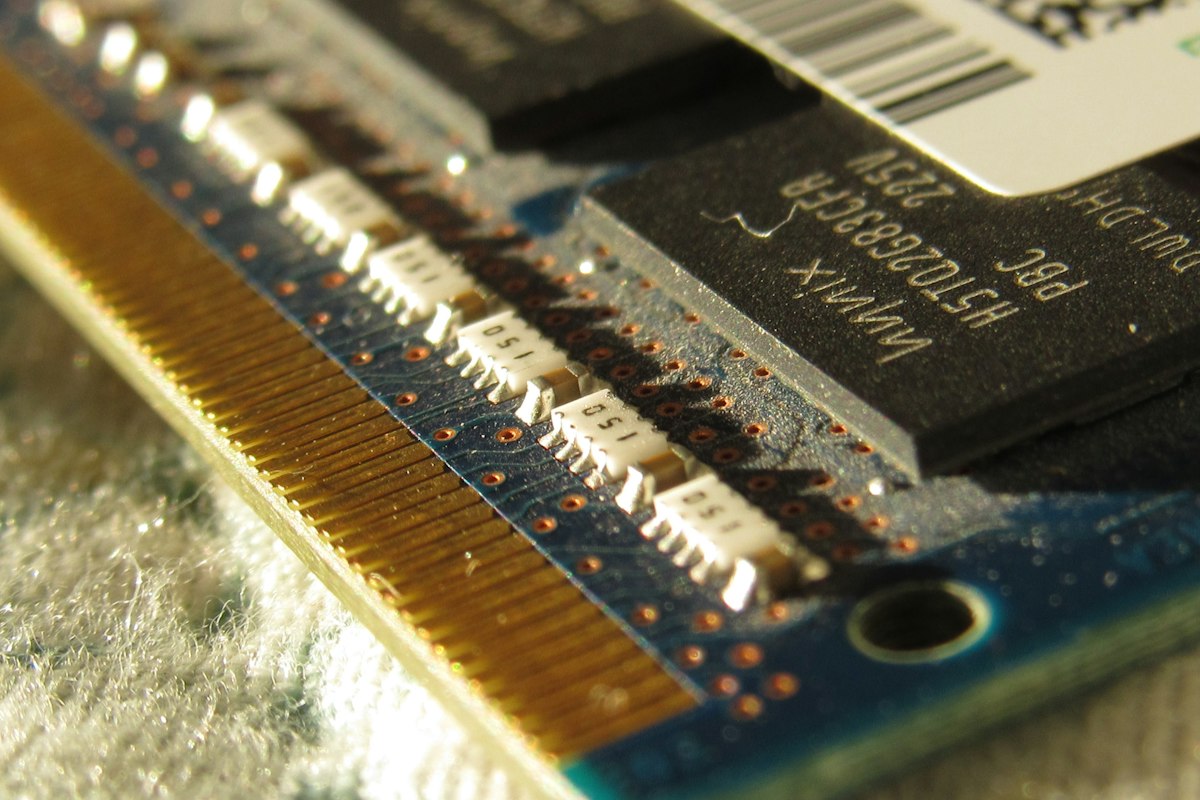
RAM 규격은 세대(DDR4/DDR5)뿐 아니라 폼팩터(데스크탑용 DIMM, 노트북용 SO-DIMM)까지 함께 맞춰야 장착이 돼요. DDR5메모리는 DDR4와 슬롯 홈 위치 자체가 달라서 물리적으로도 호환되지 않으니, 메인보드나 노트북이 지원하는 세대를 먼저 확인하는 과정이 꼭 필요해요.
메모리 슬롯 개수도 중요한 기준인데요, 슬롯이 2개인 제품은 듀얼 채널 구성을 맞춰야 성능을 온전히 뽑을 수 있어요. 서로 다른 용량이나 메모리 클럭 속도의 램을 섞어 끼우면 인식은 되어도 낮은 쪽 속도에 맞춰 동작하는 경우가 많다는 점도 참고하세요.
관련 커뮤니티에서는 같은 제조사 제품이라도 생산 로트에 따라 실제 동작 클럭이 표기와 조금 다를 수 있다는 의견이 종종 올라와요. 최대한 같은 시기에 생산된 동일 모델로 맞추면 이런 편차를 줄일 수 있고, 용량을 늘릴 때도 기존 램과 동일한 제조사·동일한 모델을 고르는 편이 상성 문제를 줄이는 가장 안전한 방법이에요.
메모리 용량을 늘릴 때는 RAM 규격뿐 아니라 전압도 함께 맞춰야 안정적으로 동작해요. 규격은 같아 보여도 제조사마다 기본 전압 설정이 미세하게 달라 상성 문제가 생기는 경우가 있으니, 가능하면 동일 킷(kit)으로 판매되는 제품을 선택하는 걸 추천해요.
메모리 슬롯 구성과 RAM 규격을 함께 맞추지 않으면 장착 자체가 안 되거나 성능이 떨어질 수 있어요.
🔧 데스크탑 램 교체 전, 이것만은 확인하세요
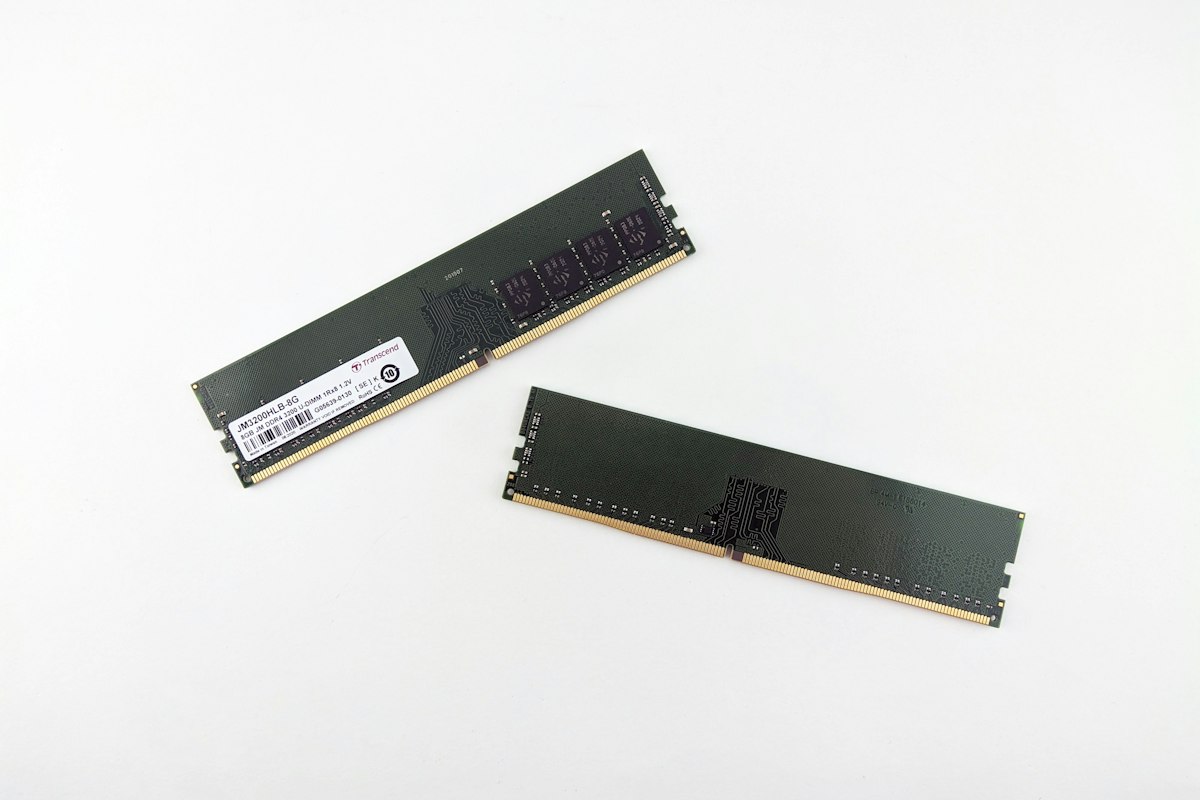
데스크탑 램 교체는 노트북보다 접근이 쉽지만, 메인보드가 DDR5메모리를 지원하는지부터 확인해야 해요. 메인보드 제조사 홈페이지의 QVL(호환 리스트)에서 실제 검증된 램 모델을 확인하면 상성 문제를 줄일 수 있어요.
관련 커뮤니티에서는 같은 브랜드·같은 용량 제품이라도 생산 시기에 따라 메모리 클럭 속도 설정값이 조금씩 다를 수 있다는 의견도 있었어요. 교체 후에는 바이오스에서 XMP 프로필을 켜야 표기된 정격 속도로 정상 동작한다는 점도 함께 기억해두면 좋아요.
데스크탑 램 교체 작업 전에는 반드시 전원을 완전히 끄고 정전기 방지 조치를 해두는 게 안전해요. 슬롯에 램을 끼울 때는 딸깍 소리가 날 때까지 양쪽을 고르게 눌러줘야 인식 오류를 줄일 수 있고, 장착 후 바로 부팅이 안 되면 램을 한 번 재장착해보는 것만으로 해결되는 경우도 많아요.
데스크탑 램 교체 이후 시스템이 불안정하다면 메모리 슬롯 순서를 바꿔 끼워보는 것도 원인 파악에 도움이 돼요. 메인보드 매뉴얼에 표기된 듀얼 채널 권장 슬롯 조합(보통 A2/B2)을 먼저 확인하고 장착하면 인식 오류를 줄일 수 있어요.
데스크탑 램 교체 시에는 메인보드의 QVL 리스트에서 호환 여부를 먼저 확인하는 게 안전해요.
📋 메모리 교체 전 준비물과 순서는 어떻게 될까요?
실제 작업에 들어가기 전에 준비물과 순서를 미리 정리해두면 노트북 램 업그레이드든 데스크탑 램 교체든 훨씬 수월하게 끝낼 수 있어요.
- 정전기 방지 장갑 또는 손목 밴드
- 노트북이라면 하판 나사에 맞는 정밀 드라이버
- 구매한 DDR5메모리 모델명과 용량을 적은 메모
- 기존 데이터 백업(작업 중 예기치 못한 오류 대비)
준비가 끝났다면 전원을 완전히 끄고 배터리(분리형이라면)까지 뺀 뒤 작업을 시작하는 게 안전해요. 장착 후에는 정상적으로 부팅되는지, 작업 관리자나 CPU-Z에서 램 인식 상태와 메모리 클럭 속도가 원래 스펙대로 나오는지 꼭 다시 확인하고 마무리하세요.
작업이 처음이라 걱정된다면 가까운 컴퓨터 매장이나 서비스센터에 유상 장착을 맡기는 것도 방법이에요. 직접 하는 것보다 비용은 들지만 정전기나 파손 위험 없이 안전하게 메모리 클럭 속도까지 확인받을 수 있다는 장점이 있어요.
정전기 방지 조치와 백업만 미리 해둬도 메모리 교체 중 발생할 수 있는 사고를 크게 줄일 수 있어요.
마무리하며
지금까지 DDR5메모리 확인 방법과 노트북 램 업그레이드 전에 챙겨야 할 점들을 하나씩 짚어봤어요. 작업 관리자나 CPU-Z로 현재 메모리 규격부터 확인하고, 온보드 메모리 여부와 메모리 슬롯 구성까지 살펴보면 실수 없이 업그레이드하실 수 있을 거예요. 데스크탑이든 노트북이든 구매 전 스펙 확인만 꼼꼼히 해도 호환성 문제는 대부분 피할 수 있답니다.
함께 보면 좋은 글
아이리버 무선이어폰 추천, 핵심 정보와 확인할 점
무선이어폰 예산을 3~5만원대로 잡고 있다면 아이리버 라인업이 한 번쯤 후보에 오르죠? 2026년 5월 조선몰 보도에 따르면 3만5000원대 아이리버 노이즈캔슬링 이어폰이 출시 1년도 안 돼 1만5000대
topteenlog.com
'노트북·PC' 카테고리의 다른 글
| 가성비 노트북 추천 TOP3, 이 스펙만 체크하면 실패 없어요 (0) | 2026.09.24 |
|---|---|
| NVMe SSD 노트북 SSD 교체, 무엇부터 확인할까 (0) | 2026.09.23 |
| 아티산 마우스패드 종류와 경도 차이, 나에게 맞는 선택법 (0) | 2026.09.15 |
| LG 그램북 AI 2026 스펙과 가격 총정리, 14인치 신모델까지 비교 (0) | 2026.09.06 |
| 레노버노트북 시리즈 6가지 비교, 용도별로 어떤 모델이 맞을까 (0) | 2026.09.05 |


