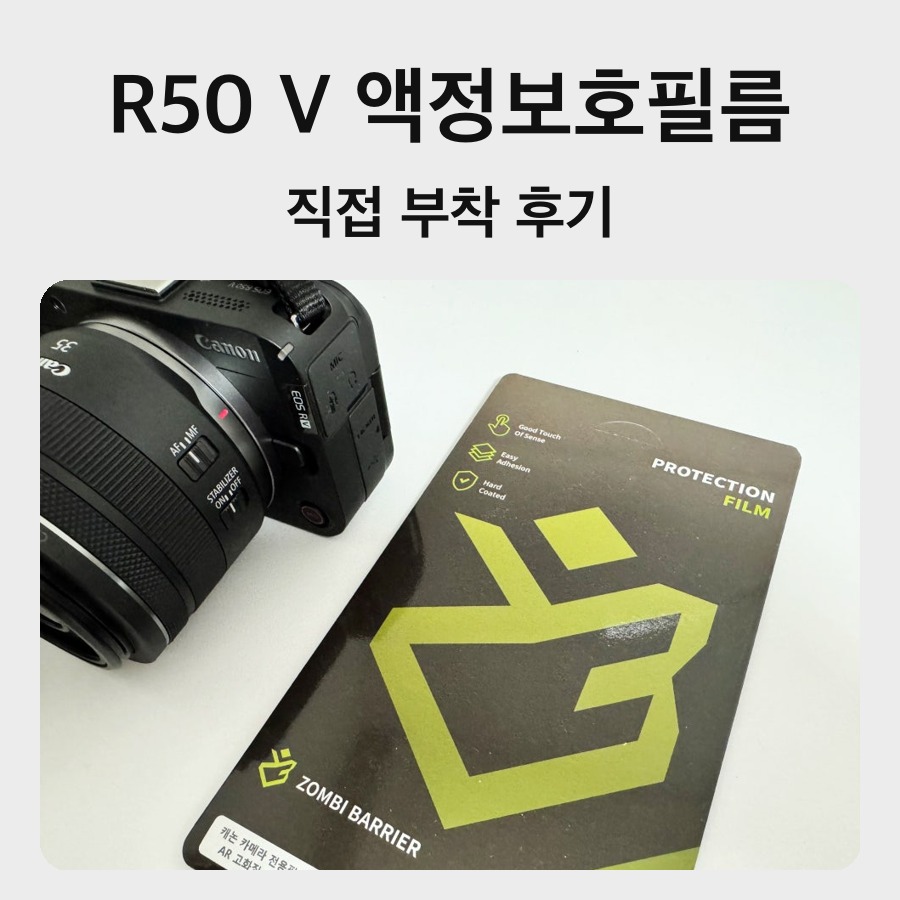
캐논 EOS R50 V를 들이면서 액정보호필름도 같이 챙겼어요. 뷰파인더 없이 뒷면 화면 하나로 모든 걸 확인하는 카메라라 화면에 흠집이 나면 곤란하겠더라고요. 작년 6월에 좀비베리어 AR 무반사 필름을 사서 처음으로 직접 붙여봤는데, 구성품부터 부착 순서, 붙이면서 알게 된 주의할 점까지 사진과 함께 정리해볼게요.
뷰파인더 없는 R50 V라 화면 보호가 먼저였어요
R50 V는 뷰파인더가 없어서 촬영할 때도, 메뉴를 바꿀 때도, 찍은 사진을 확인할 때도 전부 뒷면 화면을 봐야 해요. 캐논 공식 사양 기준으로 약 7.5cm(3형) 크기에 약 104만 도트 화면이에요. 캐논 EOS R50 V 공식 사양표 손가락으로 계속 만지는 터치 화면이다 보니 지문이나 잔흠집이 생기기 쉬운 자리이기도 해요.
게다가 이 화면은 옆으로 펼쳐서 앞쪽으로 돌릴 수 있는 바리앵글 방식이라, 셀카나 브이로그를 찍을 때는 화면을 밖으로 꺼내 놓고 쓰게 돼요. 가방에 넣고 뺄 때나 화면을 돌릴 때 표면이 그대로 노출되는 셈이라 필름 한 장 정도는 붙여두는 게 마음이 편했어요.

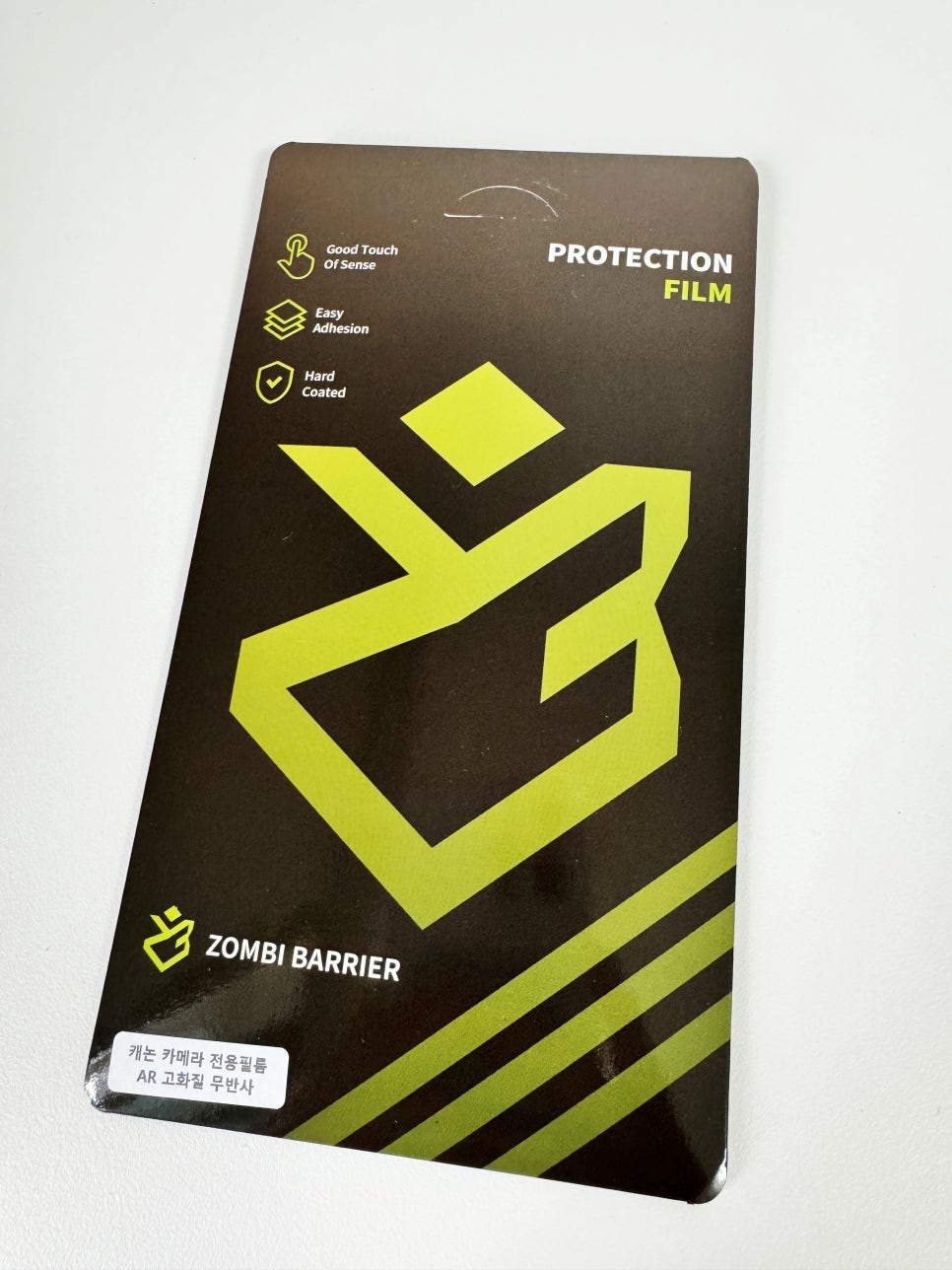
야외에서 찍다 보면 햇빛이 화면에 반사돼 잘 안 보이는 경우도 많아요. 해외 카메라 리뷰 사이트에서도 R50 V 화면은 밝은 곳에서 보기 어렵고, 지문 방지 코팅이 적용되지 않아 닦기가 조금 더 번거롭다고 평가했어요. The-Digital-Picture R50 V 리뷰 그래서 일반 투명 필름보다 반사를 줄여주는 AR(무반사) 필름으로 골랐어요. 패키지 앞면에도 '캐논 카메라 전용필름 AR 고화질 무반사' 라벨과 함께 부드러운 터치감, 쉬운 부착, 하드 코팅이 특징으로 적혀 있어요.
좀비베리어 AR 필름 구성품, 필름이 2장이라 든든해요
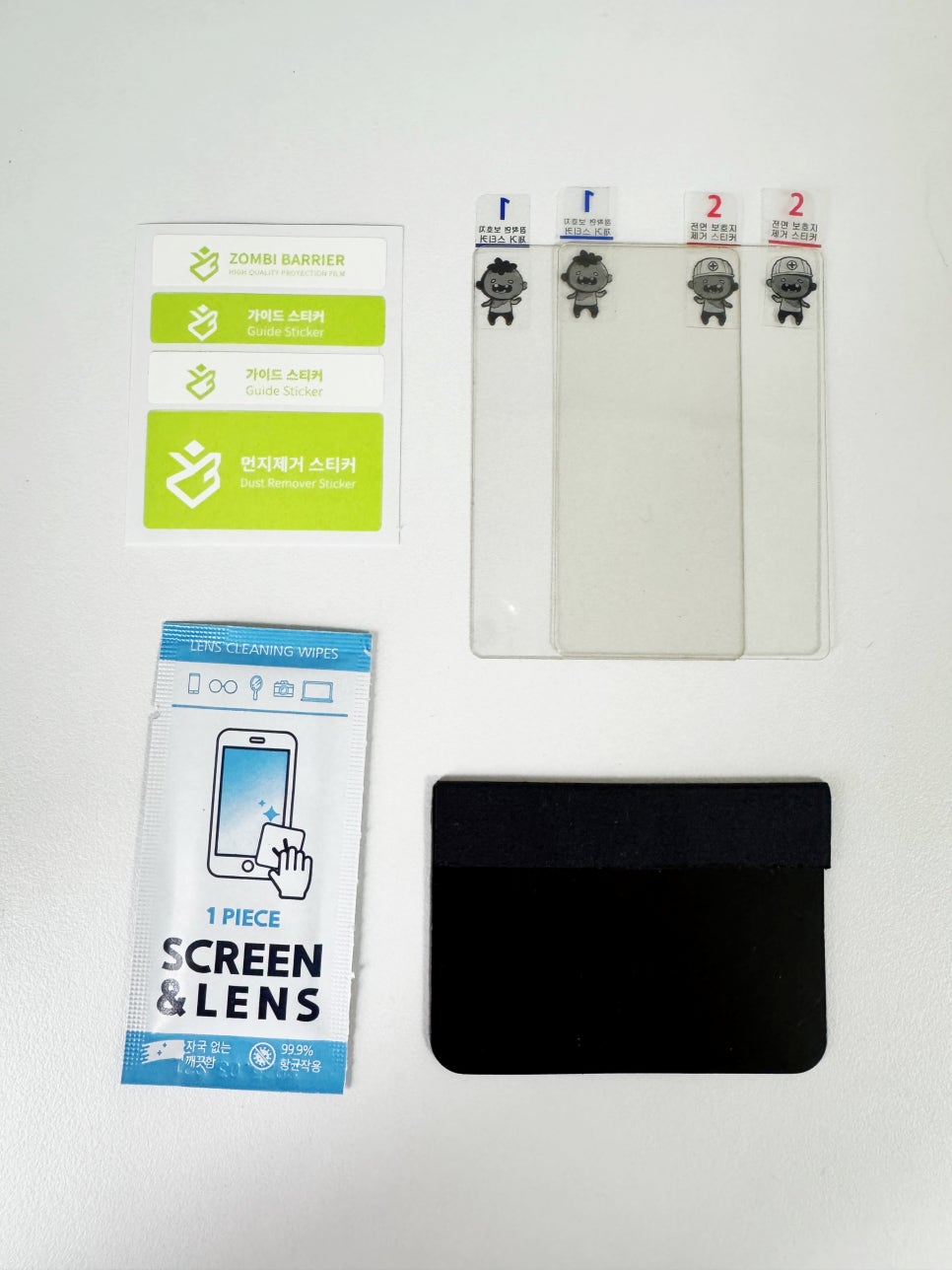
패키지를 열면 부착에 필요한 도구가 한 번에 들어 있어서 따로 준비할 건 없었어요. 들어 있는 구성품은 이렇게예요.
- 보호필름 2장
- 화면을 닦는 클리닝 티슈 1개
- 필름 위치를 고정하는 가이드 스티커
- 미세 먼지를 떼어내는 먼지 제거 스티커
- 기포를 밀어내는 기포 제거 카드
필름이 2장이라 첫 부착에 실수하더라도 따로 다시 살 필요 없이 한 번 더 붙일 수 있다는 점이 마음 편했어요. 특히 먼지 제거 스티커와 기포 제거 카드는 붙일 때 실수를 줄여주는 데 꽤 쓸모가 있었어요.
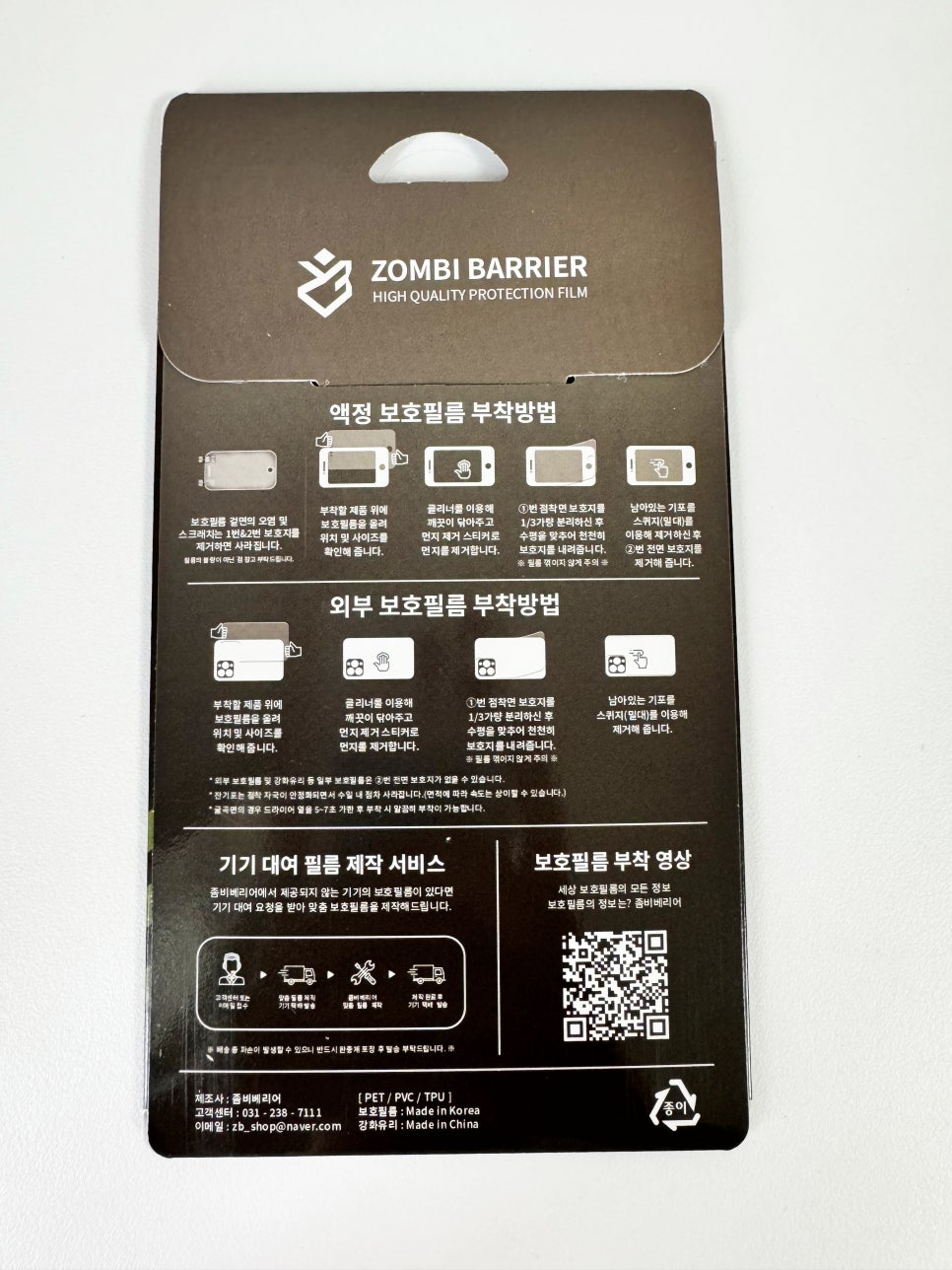
패키지 뒷면에는 액정용과 외부용 필름의 부착 순서가 그림으로 나와 있고, 부착 영상으로 연결되는 QR코드도 있어요. 보호필름은 국내 생산(Made in Korea)으로 표기돼 있었어요. 붙이기 전에 구성품을 한 번 확인하고, 조명이 밝은 실내에서 작업하면 먼지가 잘 보여서 훨씬 깔끔하게 붙일 수 있어요.
뒷면 설명을 읽다 보면 유용한 안내도 몇 가지 있어요. 필름 겉면에 보이는 오염이나 스크래치는 1번과 2번 보호지를 떼면 사라진다고 적혀 있고, 보호지를 뗄 때 필름이 꺾이지 않게 주의하라는 문구도 있어요. 처음 붙이는 분이라면 작업 전에 이 부분을 한 번 읽어두는 걸 추천해요.
가이드 스티커로 위치부터 잡고 화면 닦기
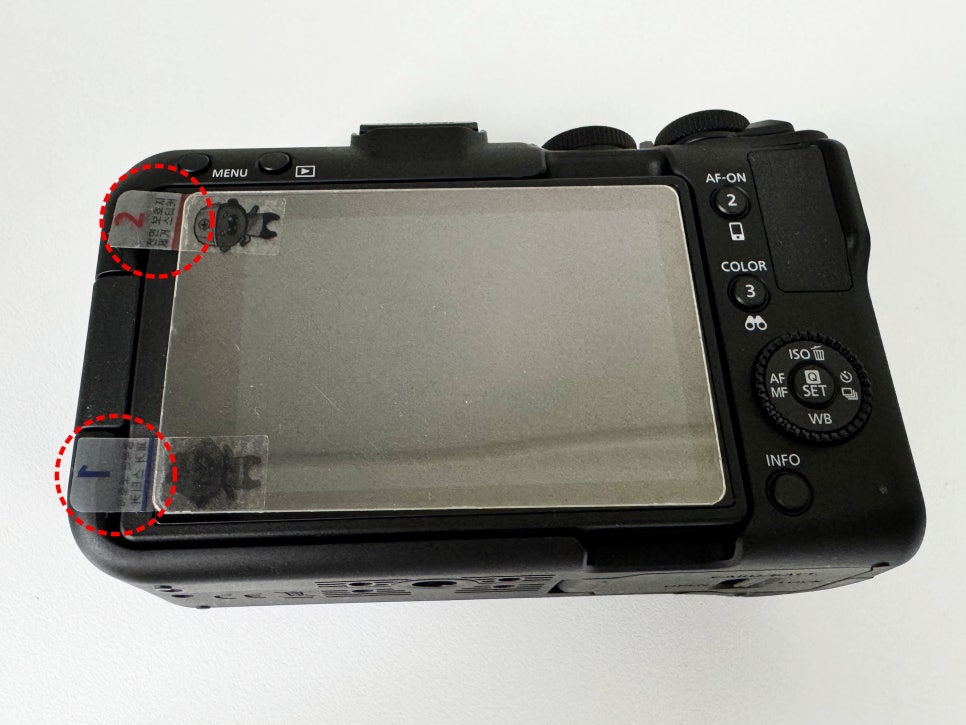
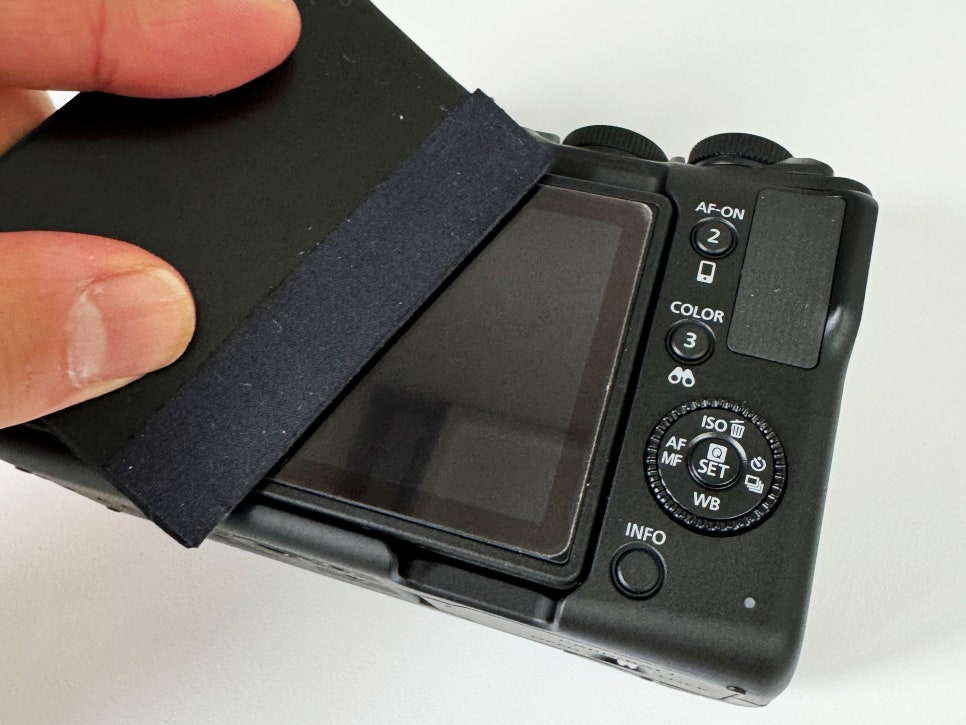
이 필름은 앞뒤 양면에 보호지가 붙어 있어서 1번과 2번 보호지를 순서대로 모두 벗겨내야 해요. 처음에는 보호지를 그대로 둔 채 필름을 화면 위에 올려 위치를 맞추고, 필름이 움직이지 않도록 가이드 스티커를 한쪽 가장자리에 붙여줘요. 사진에 빨간 원으로 표시한 곳이 가이드 스티커를 붙인 자리예요. 이렇게 해두면 필름을 문처럼 열었다 닫았다 할 수 있어서 위치가 틀어지지 않아요.
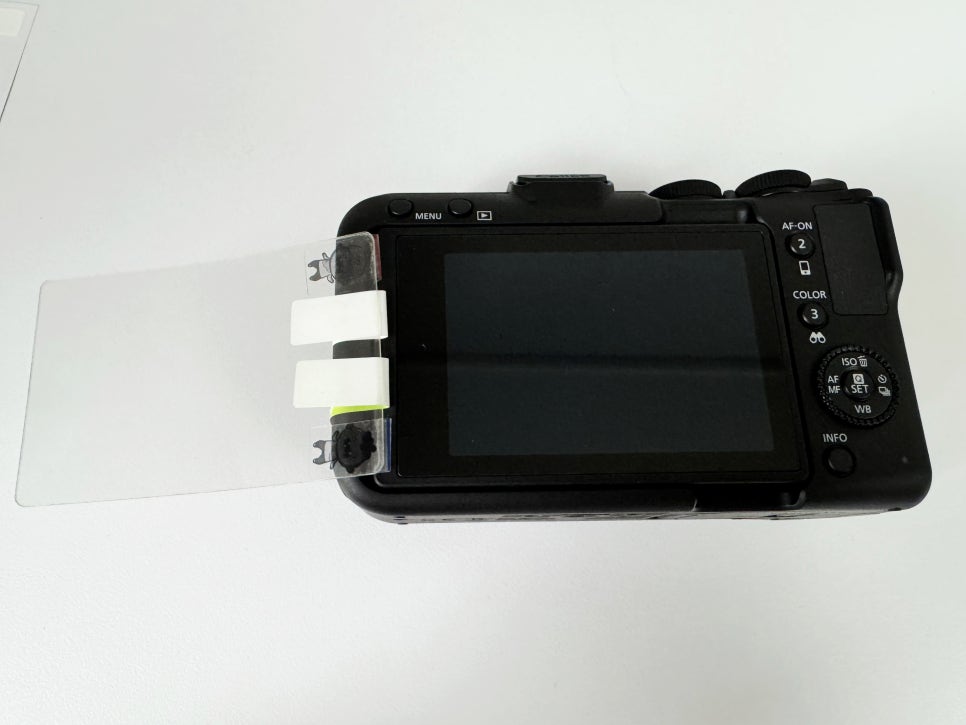
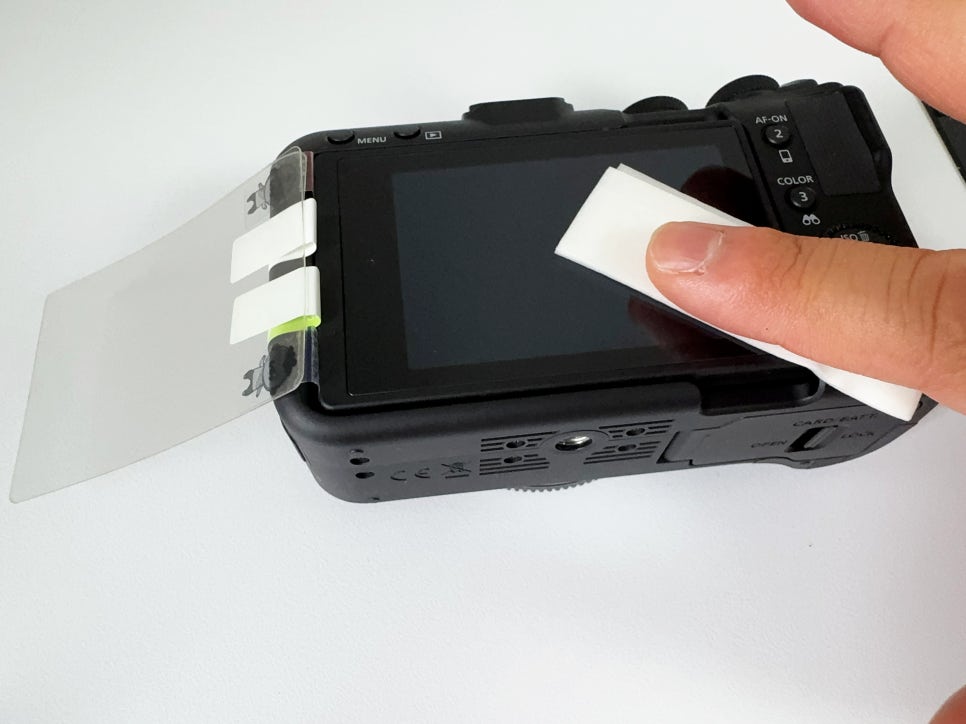
위치를 잡았으면 필름을 옆으로 넘겨 뒤집어두고, 동봉된 클리닝 티슈로 화면을 깨끗하게 닦아줘요. 닦은 뒤에도 남아 있는 미세한 먼지는 먼지 제거 스티커로 꾹 눌렀다 떼어내면 돼요. 이 단계에서 먼지를 얼마나 꼼꼼히 없애느냐가 완성도를 거의 결정한다고 보면 돼요.
1번 보호지 떼고 붙인 뒤 기포 밀어내기
화면이 깨끗해졌으면 부착면 쪽인 1번 보호지를 벗기고, 필름을 다시 덮어 화면에 맞춰 붙여요. 패키지 설명에는 1번 보호지를 3분의 1 정도만 먼저 떼고 수평을 맞춰 천천히 내리라고 나와 있는데, 가이드 스티커로 위치를 잡아둔 덕분에 어렵지 않았어요. 이 단계에서는 아직 강하게 붙은 상태가 아니라서, 먼지가 들어갔다면 살짝 들어 올려 다시 제거하고 붙이면 돼요.
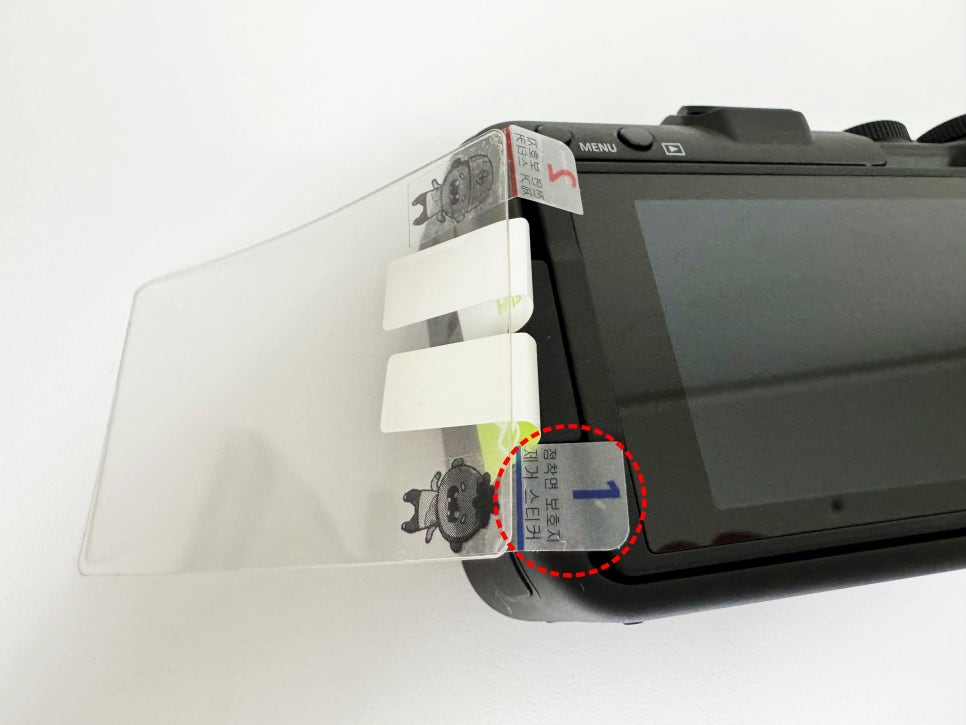
다음으로 가이드 스티커를 떼고 바깥쪽 2번 보호지까지 벗겨요. 마지막으로 기포 제거 카드로 눌러주면서 기포를 바깥으로 밀어내면 끝이에요. 작은 기포가 조금 남더라도 시간이 지나면 자연스럽게 사라지는 경우가 많아요.
자주 묻는 질문
Q. 붙이고 나서 작은 기포가 남았는데 다시 붙여야 하나요?
작은 기포라면 바로 다시 붙이지 않아도 돼요. 패키지 뒷면에도 잔기포는 접착이 안정되면서 며칠 안에 점차 사라지고, 면적에 따라 속도는 다를 수 있다고 적혀 있어요. 다만 먼지가 들어가서 생긴 기포는 시간이 지나도 남기 때문에, 붙인 직후 아직 접착이 약할 때 살짝 들어 올려 먼지를 떼어내는 게 좋아요.
Q. 필름 겉면에 흠집 같은 게 보이는데 불량인가요?
보호지가 붙어 있는 상태라면 불량이 아닐 가능성이 커요. 패키지 설명에 따르면 필름 겉면에 보이는 오염과 스크래치는 1번과 2번 보호지를 떼면 사라져요. 판단은 보호지를 모두 벗긴 뒤에 하면 돼요.
Q. 내 카메라에 맞는 필름이 없으면 어떻게 하나요?
좀비베리어는 패키지에 기기 대여 필름 제작 서비스를 안내하고 있어요. 판매하지 않는 기기의 보호필름이 필요하면 기기를 보내 맞춤 필름을 제작받는 방식이에요. 자세한 기종과 조건은 좀비베리어 공식몰에서 확인할 수 있어요.
직접 붙여보고 정리한 좀비베리어 필름 장단점
액정필름을 처음 붙여본 것치고는 결과가 꽤 괜찮았어요. 눈에 띄는 기포 없이 화면에 맞게 붙었고, 액정을 보호한다는 1차 목적은 충분히 달성한 느낌이에요. 가이드 스티커로 위치를 고정하는 방식이라 손이 서툴러도 따라 하기 쉬웠고, 필름이 2장이라 혹시 망쳐도 다시 붙일 수 있다는 점이 좋았어요.
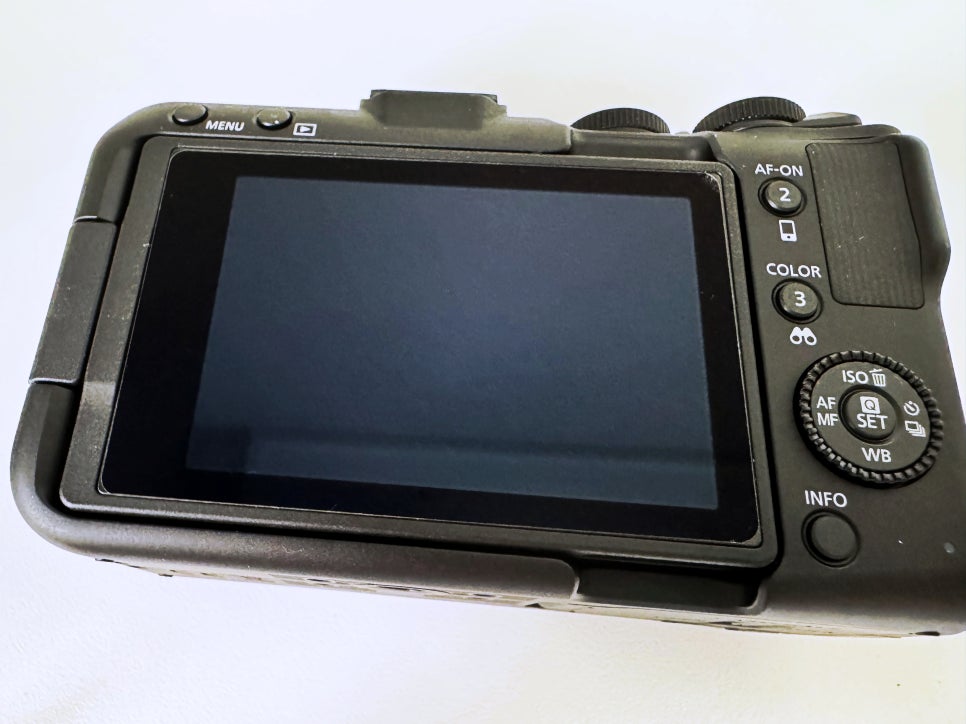
붙일 때 주의할 점을 꼽자면, 양면 보호지를 순서대로 다 떼야 한다는 것과 1번 보호지를 떼기 전에 먼지를 최대한 없애두는 것이었어요. 무반사 효과나 흠집 방지 성능은 제품 설명에 나온 특징이라 실제 체감은 쓰는 환경에 따라 다를 수 있어요. R50 V 본체를 고른 이유와 개봉 과정이 궁금하다면 캐논 EOS R50 V 개봉 후기도 함께 참고해보세요.
함께 보면 좋은 글
캐논 RF35mm F1.8 매크로 후기, 17cm 접사로 블로그 사진 찍어본 실사용기
캐논 RF35mm F1.8 MACRO IS STM은 최소 초점거리가 0.17m라서, 피사체에 17cm까지 다가가 음식이나 소품을 크게 담을 수 있어요. 블로그 사진과 일상 스냅
topteenlog.com
'가전·스마트홈' 카테고리의 다른 글
| 마이퍼스트 카메라3 후기, 5살 딸 첫 카메라로 고른 티니핑 에디션 개봉기 (0) | 2026.10.10 |
|---|---|
| 캐논 RF35mm F1.8 매크로 후기, 17cm 접사로 블로그 사진 찍어본 실사용기 (0) | 2026.10.09 |
| 캐논 EOS R50 V 후기, USB 하나로 웹캠이 되는 브이로그 미러리스 개봉기 (0) | 2026.10.08 |
| 게이밍이어폰 추천 TOP6, 가성비·마이크·레이턴시 비교 2026 (0) | 2026.10.05 |
| 모니터 추천 기준부터 게이밍·사무용 선택까지 총정리 (0) | 2026.10.02 |


