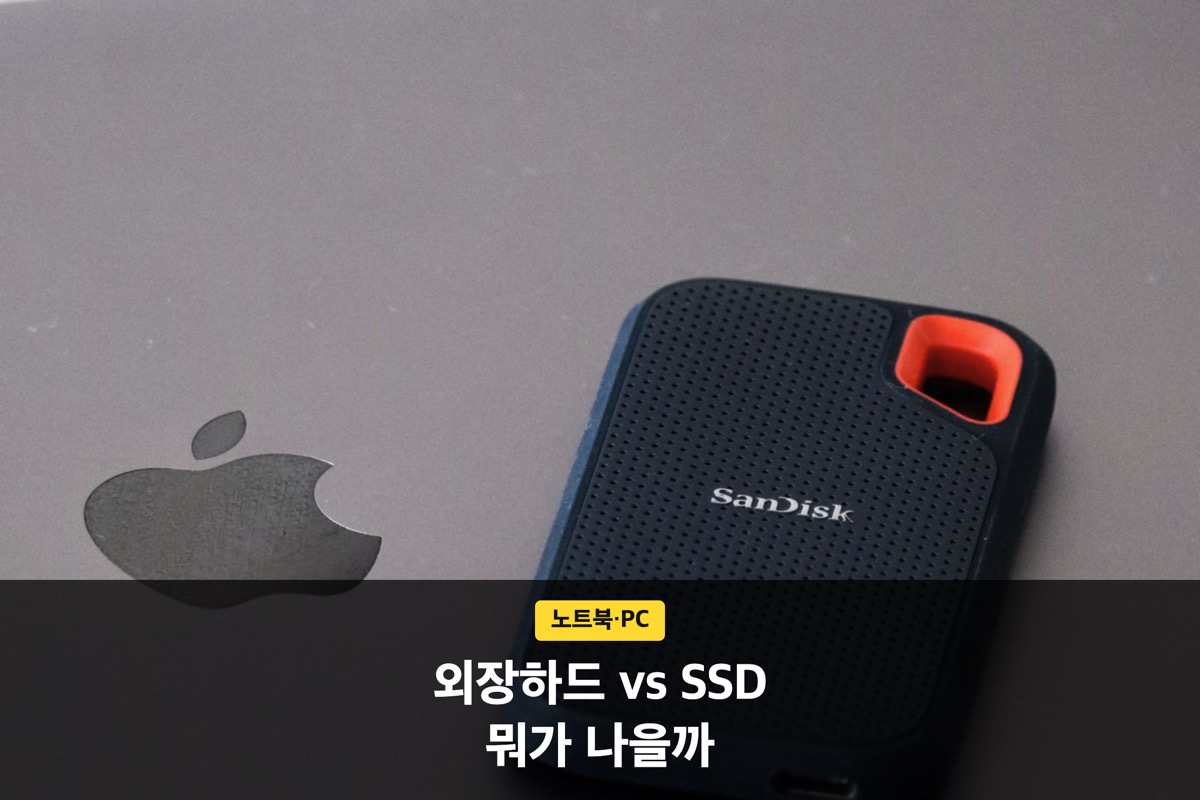
외장 하드드라이브를 새로 장만하려는데 외장 SSD 비교까지 같이 해야 해서 고민되시는 분들 많으시죠? 노트북 저장공간 확장을 생각할 때 용량, 속도, 가격 중 뭘 우선순위에 둬야 할지 헷갈리기 쉬운데요. 오늘은 외장하드 용량 선택법부터 포터블 하드디스크 추천 모델, 백업과 수명 관리까지 실제 기준으로 정리해봤어요. 예산과 용도만 먼저 정하면 선택이 훨씬 쉬워져요.
📦 외장하드 용량, 어떻게 골라야 할까요?
외장 하드드라이브를 고를 때 가장 먼저 봐야 하는 건 실제로 저장할 데이터의 종류예요. 사진이나 문서 위주라면 1TB로도 충분하지만, 4K 영상이나 게임 라이브러리를 옮겨 담을 계획이라면 2TB 이상을 기준으로 잡는 게 안전해요. 외장하드 용량 선택법의 핵심은 지금 당장 필요한 용량의 1.5배 정도를 여유로 두는 거예요.
- 사진/문서 위주: 1TB
- 영상 편집/게임 보관: 2TB~4TB
- 서버·백업 전용: 4TB 이상
용량을 넉넉하게 잡아두면 나중에 또 다른 외장 하드드라이브를 사는 수고를 덜 수 있어요. 특히 저장공간 확장을 처음 고민하는 분이라면 현재 쓰는 내장 저장공간의 사용량을 먼저 확인하고 그 2배 정도를 기준으로 삼는 게 좋아요.
외장하드 용량 선택법은 지금 쓰는 용량의 1.5~2배를 기준으로 잡는 게 가장 실패가 적어요.
💾 포터블 하드디스크 추천 모델은 뭐가 있을까요?
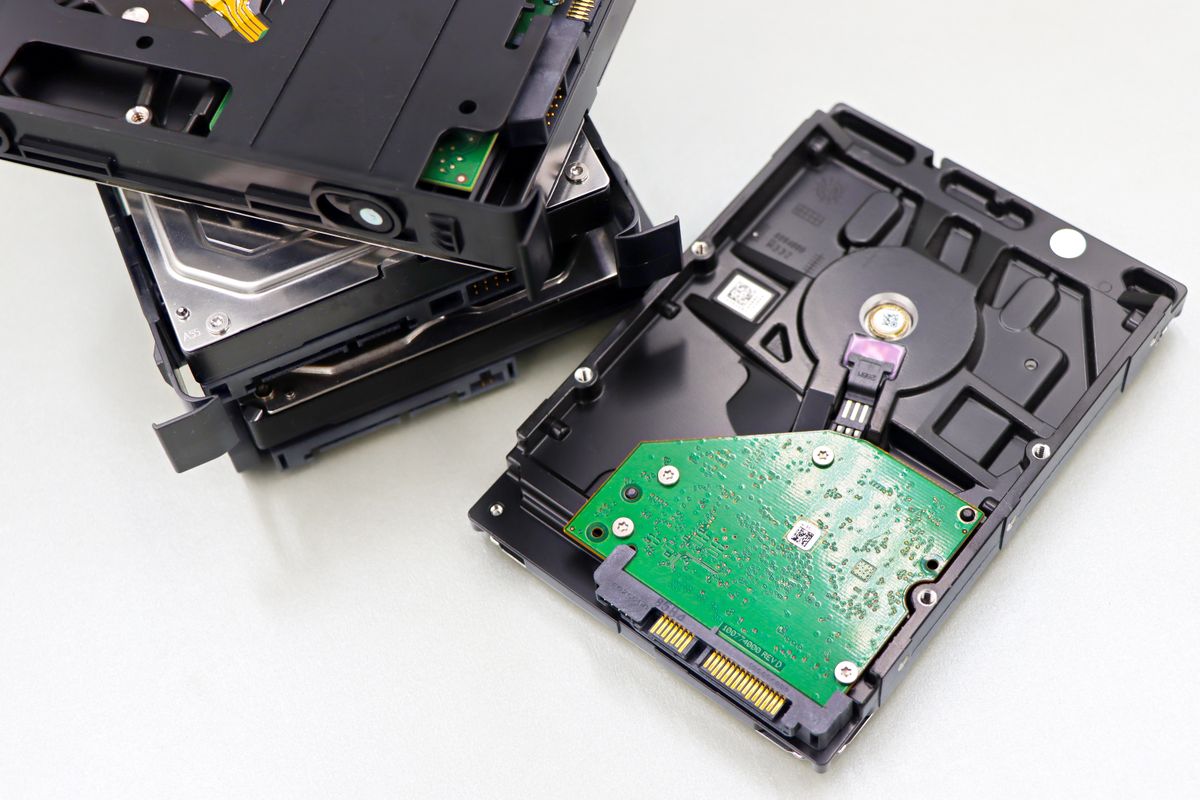
포터블 하드디스크 추천을 받을 때 가장 많이 언급되는 모델은 WD 마이 패스포트와 씨게이트 익스팬션이에요. 두 제품 다 USB 3.0 기반으로 전송 속도가 무난하고, 2TB 기준으로 구매하기 부담 없는 가격대에 풀려 있어요. 외장 SSD 비교 대상으로는 삼성 T7 쉴드와 샌디스크 익스트림 포터블 SSD가 대표적인데, 다나와 가격비교에 따르면 삼성 T7 쉴드 1TB는 2026년 10월 기준 38만원대에 거래되고 있어요.
HDD 쪽은 같은 용량 기준으로 SSD보다 저렴하지만 충격에 약하고 속도도 느린 편이에요. 반면 외장 SSD 비교에서 드러나듯 SSD는 속도가 훨씬 빠르고 내구성도 좋지만 같은 용량이면 가격이 2~3배 이상 높아지는 경우가 많아요. 휴대하면서 자주 꺼내 쓴다면 SSD 쪽이, 거치해두고 대용량 보관용이라면 HDD 쪽이 유리해요.
포터블 하드디스크 추천 1순위는 휴대 빈도가 높다면 SSD, 대용량 거치 보관이라면 HDD예요.
노트북 저장공간 확장에는 외장 SSD가 유리한 이유
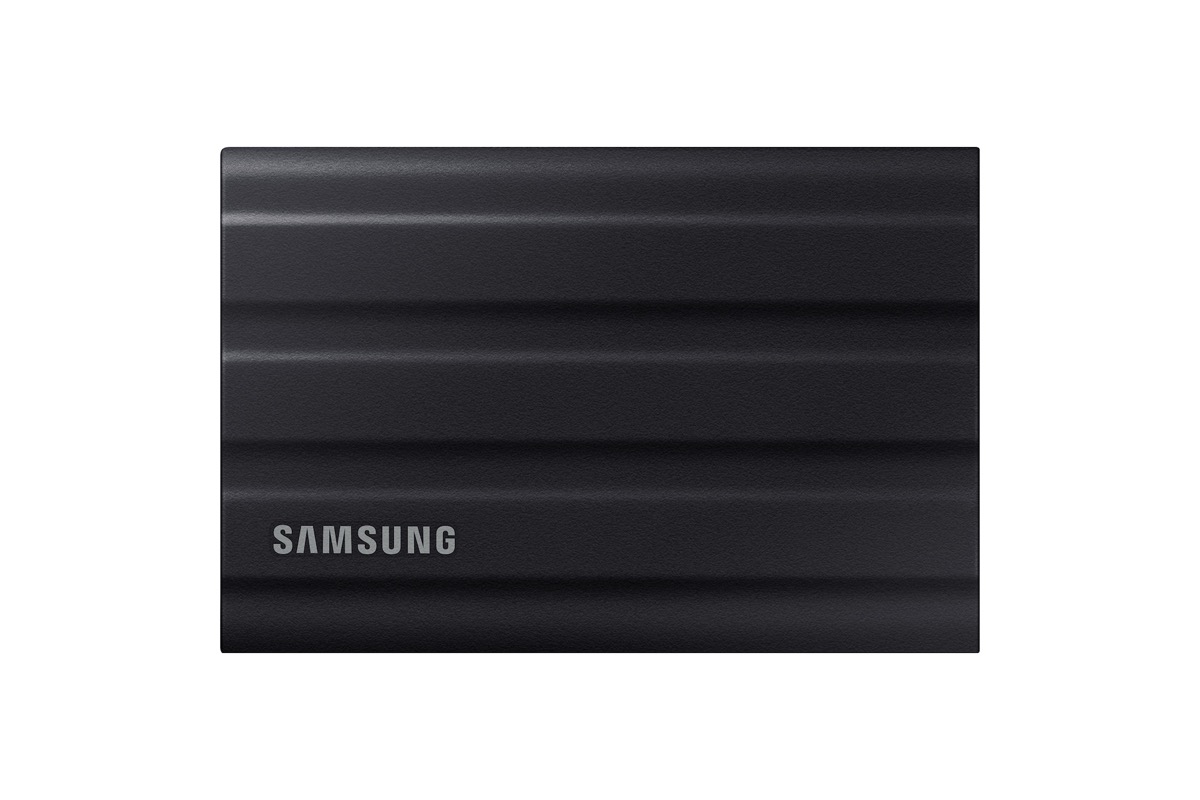
노트북 저장공간 확장을 목적으로 한다면 외장 하드드라이브보다 외장 SSD 쪽을 권하는 경우가 많아요. 외장 SSD 비교에서 가장 두드러지는 차이는 속도인데, 일반 HDD가 초당 100MB대 전송 속도를 보이는 반면 USB 3.2 Gen2 기반 SSD는 1,000MB/s 안팎까지 나와요. 노트북에서 직접 영상 편집이나 게임을 외장 저장장치에서 구동하려는 경우라면 이 속도 차이가 체감상 크게 느껴져요.
실제 이용자 후기에서는 "외장 SSD로 바꾸고 나서 노트북이 느려지는 느낌이 거의 없어졌다"는 반응이 많았어요. 다만 노트북 저장공간 확장이 단순 백업·보관 목적이라면 굳이 비싼 SSD를 고를 필요 없이 외장 하드드라이브로도 충분해요.
노트북에서 직접 파일을 열고 작업까지 하려면 외장 하드드라이브보다 외장 SSD 비교 우위가 뚜렷해요.

🔌 USB 외장하드로 백업할 때 확인할 점
USB 외장하드 백업을 할 때는 포트 규격부터 확인해야 해요. USB 3.0 이상 포트에 연결해야 전송 속도가 제대로 나오고, USB 2.0 포트에 꽂으면 속도가 크게 떨어질 수 있어요. 백업 주기도 중요한데, 중요한 자료라면 매주 한 번씩은 USB 외장하드 백업을 돌려두는 습관을 들이는 게 좋아요.
- 포트 규격: USB 3.0 이상 확인
- 백업 주기: 중요 자료는 주 1회
- 백업 방식: 전체 백업 1회 후 증분 백업 반복
관련 커뮤니티에서는 "자동 백업 프로그램을 걸어두면 깜빡하고 안 하는 일이 줄어든다"는 의견도 많았어요. 외장 하드드라이브 하나만 믿기보다는 클라우드와 병행하는 이중 백업 구조를 권장해요.
USB 외장하드 백업은 포트 규격 확인과 주기적인 자동 백업 설정이 핵심이에요.
🛡️ 외장하드 수명을 늘리는 관리법
외장하드 수명 관리의 기본은 낙하와 충격을 피하는 거예요. 특히 HDD 방식의 외장 하드드라이브는 내부에 회전하는 디스크가 있어서 작동 중 충격을 받으면 데이터가 손상될 위험이 커요. 사용 중에는 분리할 때 항상 안전 제거 절차를 거치는 것도 외장하드 수명을 늘리는 데 도움이 돼요.
온도 관리도 외장하드 수명에 영향을 줘요. 직사광선이나 밀폐된 가방 안에 오래 방치하면 내부 온도가 올라가서 고장 위험이 높아지니, 통풍이 되는 곳에 보관하는 게 좋아요. 외장 SSD 비교 기준으로 보면 SSD는 기계적 충격에는 더 강하지만 쓰기 횟수 제한이 있으니 불필요한 반복 쓰기는 피하는 게 좋아요.
외장하드 수명 관리는 충격·고온을 피하고 안전 제거 절차를 지키는 것만으로도 크게 늘릴 수 있어요.
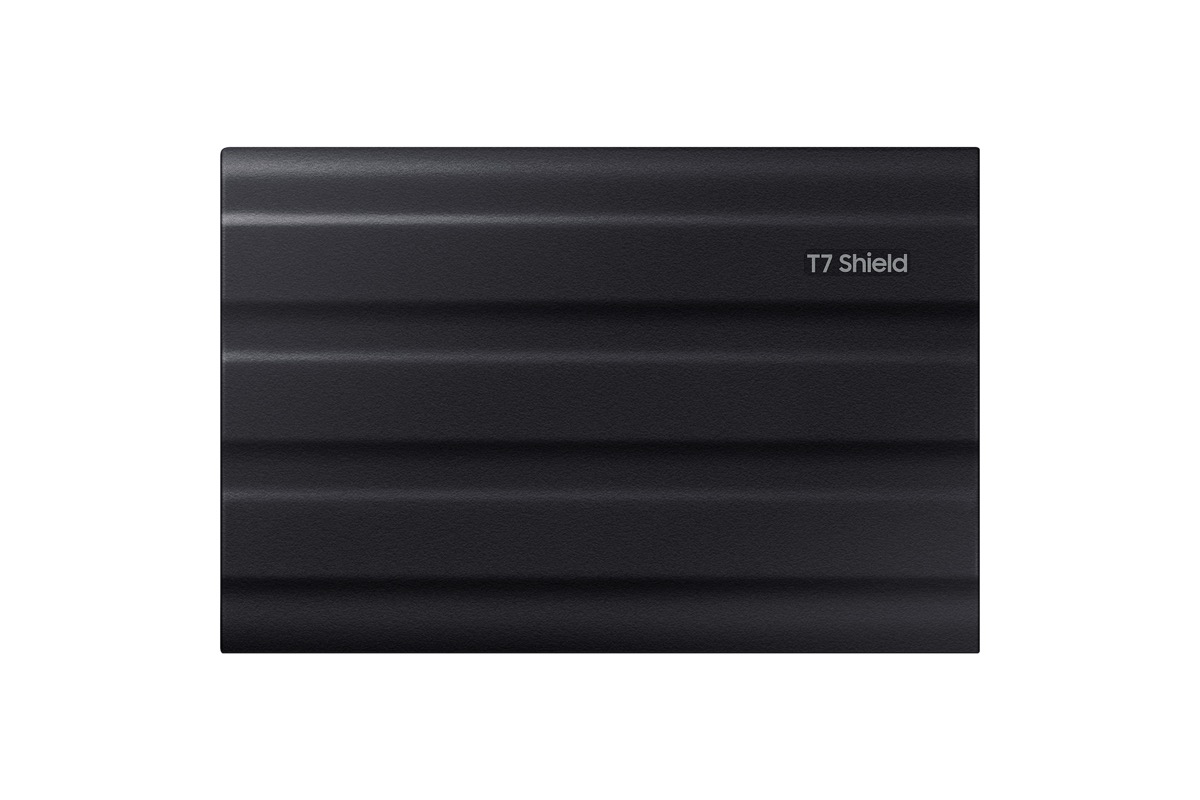
| 항목 | 삼성 T7 쉴드 (SSD) | WD 마이 패스포트 (HDD) | 씨게이트 익스팬션 (HDD) |
|---|---|---|---|
| 용량 | 1TB~4TB | 1TB~5TB | 1TB~5TB |
| 전송 속도 | 최대 1,050MB/s | 약 100~130MB/s | 약 100~130MB/s |
| 내구성 | IP65 방진방수, 충격 보호 | 충격에 상대적으로 약함 | 충격에 상대적으로 약함 |
| 참고 가격(1TB 기준) | 38만원대(2026.10 다나와 기준) | 6만~8만원대 | 5만~7만원대 |
자주 묻는 질문
Q. 외장 하드드라이브와 외장 SSD 중 뭘 먼저 사야 하나요?
A. 노트북 저장공간 확장이 목적이고 자주 들고 다닌다면 외장 SSD, 대용량 백업·보관이 목적이라면 외장 하드드라이브가 더 경제적이에요.
Q. 외장하드 수명은 보통 얼마나 되나요?
A. 사용 환경에 따라 다르지만 평균 3~5년 정도로 보고, 충격과 고온을 피하면 더 오래 쓸 수 있어요.
마무리하며
오늘은 외장 하드드라이브와 외장 SSD 비교를 중심으로 용량 선택법, 추천 모델, 백업 방법, 수명 관리까지 살펴봤는데요. 노트북 저장공간 확장이 목적이라면 속도가 중요한 SSD를, 대용량 보관이 목적이라면 가격이 유리한 HDD를 고르면 돼요. USB 외장하드 백업 습관만 잘 들여도 자료 손실 걱정을 크게 줄일 수 있어요. 처음 장만하는 분이라면 용도부터 명확히 정하고 용량과 속도 순으로 기준을 좁혀가 보세요.
함께 보면 좋은 글
기기서랍 - IT·전자기기 리뷰
최신 스마트폰, 노트북, 가전제품부터 스펙 비교, 신제품 소식까지 IT·전자기기 정보를 다루는 블로그입니다.
topteenlog.com
'노트북·PC' 카테고리의 다른 글
| 키보드 추천, 축 종류별로 알아보는 선택 가이드 (0) | 2026.10.02 |
|---|---|
| 그래픽카드 고르는 기준, VRAM부터 전력까지 용도별 확인 포인트 (0) | 2026.09.30 |
| 큐디르(Q-Dir) 사용법, 윈도우 탐색기 대체 무료 프로그램 (0) | 2026.09.29 |
| 기계식키보드 축 종류 정리, 나에게 맞는 선택 기준 (0) | 2026.09.29 |
| RTX4090 가격과 스펙, 2026년에도 구매할 가치가 있을까 (0) | 2026.09.28 |


