태블릿으로 필기하다 보면 펜 끝과 화면에 그려지는 선 사이에 미묘한 시차가 느껴질 때가 있는데요. 특히 필기 속도가 빨라질수록 이 차이가 커져서 글씨가 뭉개지거나 획이 끊겨 보이기도 하죠. 태블릿 필기 지연시간 줄이는 방법을 제대로 알아두면 같은 기기, 같은 펜으로도 훨씬 매끄러운 필기감을 만들 수 있어요. 오늘은 지연이 생기는 원인부터 갤럭시탭 S펜 반응속도 개선법까지 하나씩 짚어볼게요.
- 필기 지연시간이 생기는 근본적인 원인
- 화면 재생주파수 설정으로 지연 줄이는 법
- 펜촉 마모와 펌웨어가 반응속도에 미치는 영향
- 필기 앱 설정으로 지연을 체감상 줄이는 법
- 보호필름, 필기 지연에 정말 영향을 줄까요?
- 자주 묻는 질문
필기 지연시간이 생기는 근본적인 원인
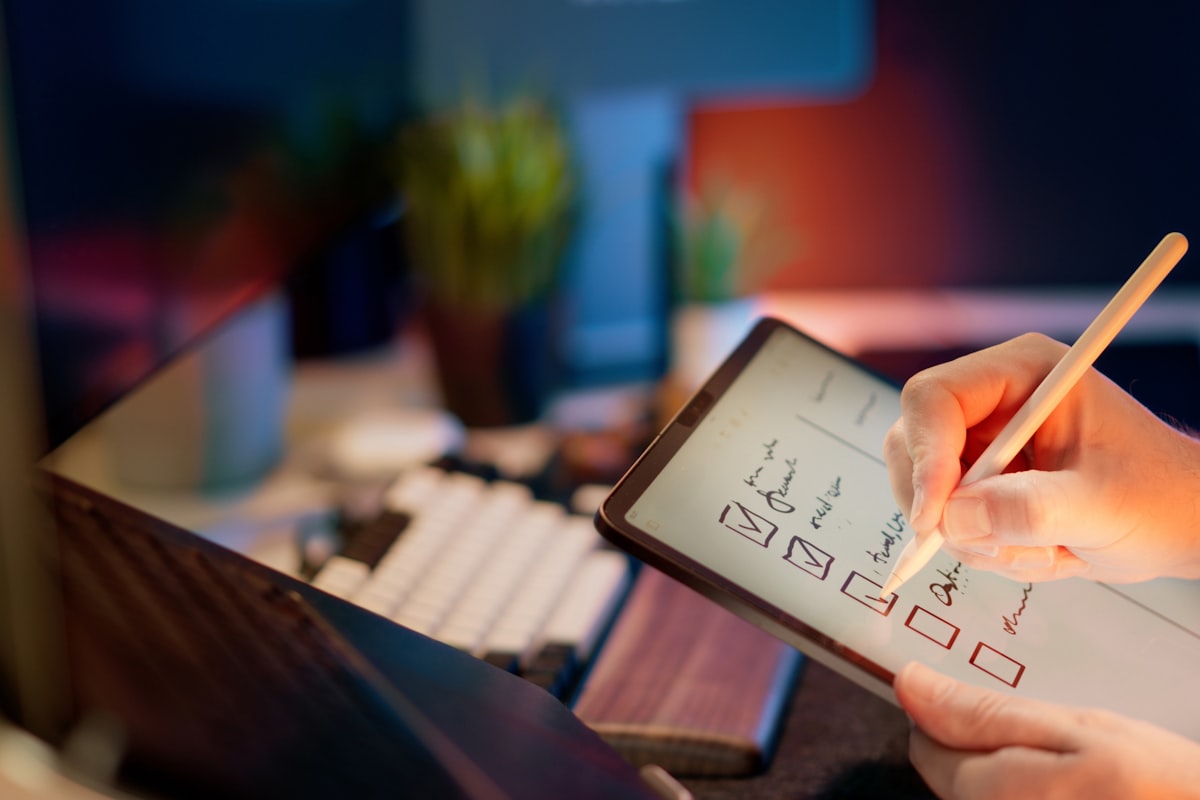
태블릿 필기 지연시간 줄이는 방법을 찾기 전에 먼저 지연이 왜 생기는지부터 이해해야 해요. 펜이 화면 위치를 인식하고 그 좌표를 처리해서 실제 선으로 그려내기까지는 센서 인식, 신호 처리, 화면 출력이라는 세 단계를 거치는데, 이 과정 하나하나에 걸리는 시간이 쌓여 눈에 보이는 지연으로 나타나거든요. 필기 지연 원인은 기기 하나만이 아니라 펜, 앱, 화면 설정이 겹쳐서 만들어지는 경우가 대부분이에요.
이때 화면 재생주파수가 낮으면 같은 신호 처리 속도라도 화면에 그려지는 간격 자체가 벌어져서 지연이 더 크게 체감돼요. 반대로 필기 앱이 오래된 렌더링 방식을 쓰고 있다면 펜 신호는 빠르게 들어와도 화면에 그려지는 속도가 이를 따라가지 못하죠. 결국 태블릿 필기 지연시간 줄이는 방법은 이 세 요소를 하나씩 점검하는 데서 시작해요.
필기 지연은 펜 하나의 문제가 아니라 화면 재생주파수, 펜촉 상태, 필기 앱 설정이 겹쳐서 생기는 복합적인 결과예요.
화면 재생주파수 설정으로 지연 줄이는 법
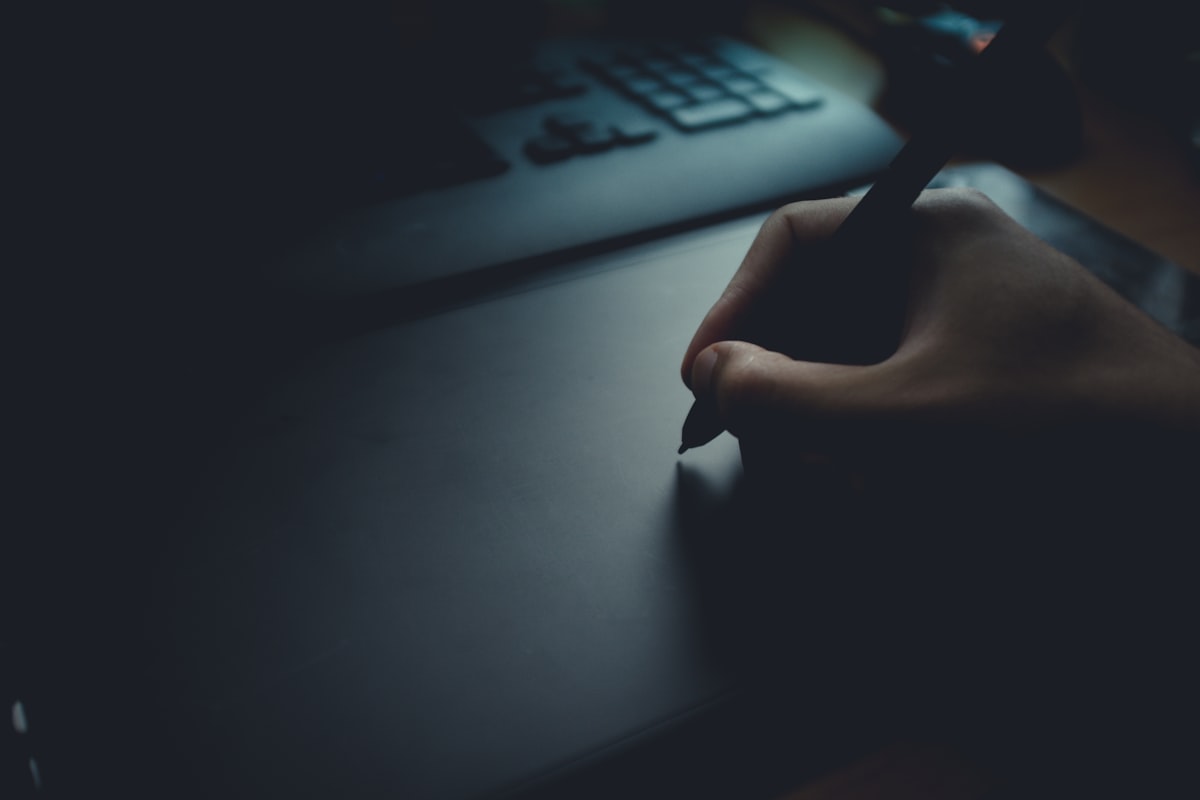
가장 먼저 확인할 부분은 화면 재생주파수예요. 60Hz로 설정된 상태에서는 화면이 1초에 60번만 갱신되지만, 90Hz나 120Hz로 올리면 갱신 횟수가 늘어나면서 펜 궤적이 훨씬 촘촘하게 표현돼요. 설정 메뉴에서 디스플레이 항목에 들어가 최고 주사율 옵션을 켜두면 되는데, 배터리 소모가 늘어나는 만큼 필기할 때만 켜두는 식으로 쓰는 것도 방법이에요.
갤럭시탭 S펜 반응속도 개선법 중에서도 이 설정이 체감 효과가 가장 크다는 후기가 많은데요. 다만 일부 저가형 모델은 최고 주사율 옵션 자체가 없거나 60Hz로 고정된 경우도 있으니, 설정에서 실제로 옵션이 보이는지부터 확인해야 해요. 재생주파수를 올린 뒤에도 지연이 남아 있다면 다음 단계인 펜촉 상태를 점검해볼 차례예요.
화면 재생주파수를 90Hz 이상으로 올리는 것만으로도 필기 지연이 눈에 띄게 줄어드는 경우가 많아요.
펜촉 마모와 펌웨어가 반응속도에 미치는 영향
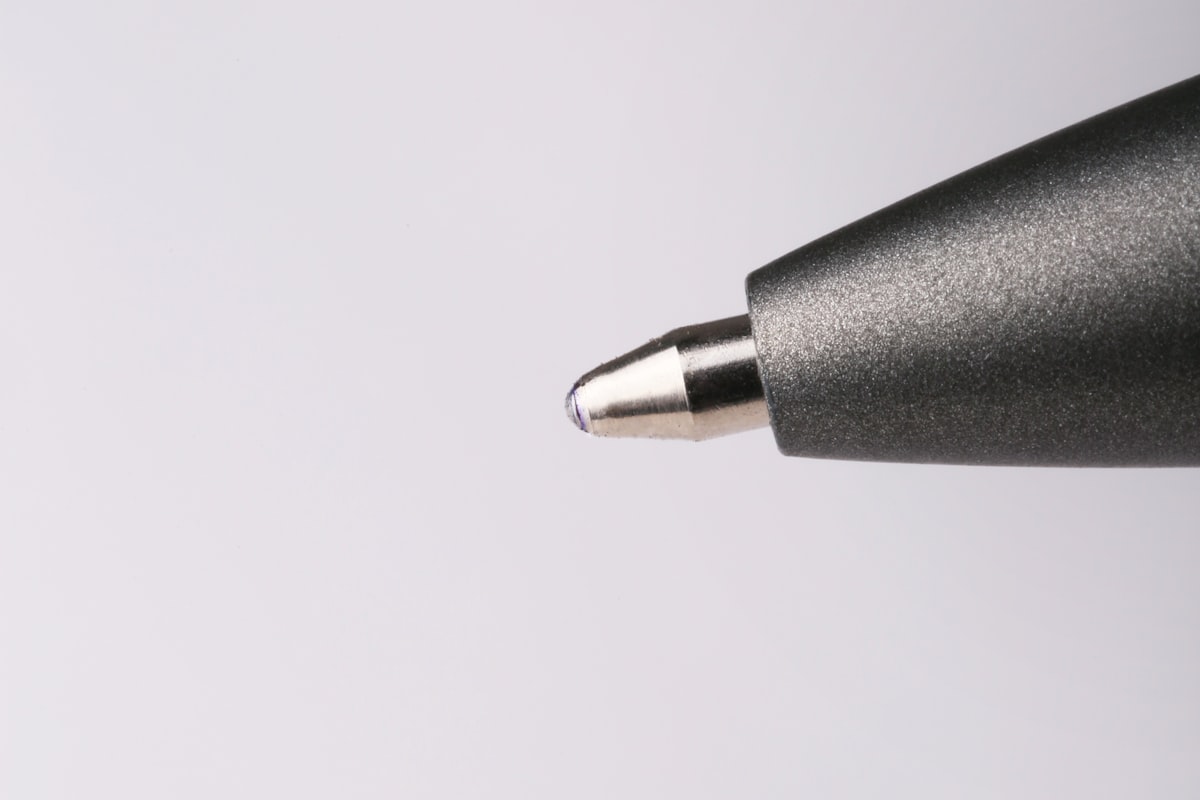
펜촉 마모도 지연시간 줄이는 방법을 이야기할 때 빠지지 않는 요소예요. 오래 쓴 펜촉은 끝이 둥글게 닳으면서 화면과 닿는 면적이 넓어지고, 이 과정에서 좌표 인식이 미세하게 어긋나 선이 흔들리거나 반응이 늦어 보이는 현상이 생겨요. 펜촉 마모가 심하면 순정 교체용 펜촉으로 바꿔주는 것만으로도 필기감이 눈에 띄게 좋아지는 경우가 많아요.
여기에 더해 펌웨어 업데이트도 놓치기 쉬운 부분이에요. 제조사는 종종 펜 인식 알고리즘을 개선하는 업데이트를 내놓는데, 설정에서 소프트웨어 업데이트를 확인하지 않으면 이미 나온 개선 사항을 못 받고 있을 수도 있거든요. 갤럭시탭 S펜 반응속도 개선법을 검색해보면 펌웨어 업데이트 이후 지연이 줄었다는 후기를 어렵지 않게 볼 수 있어요.
펜촉 마모와 펌웨어 미업데이트는 눈에 잘 띄지 않지만 필기 지연시간에 실제로 큰 영향을 주는 요소예요.
필기 앱 설정으로 지연을 체감상 줄이는 법
같은 기기, 같은 펜이라도 필기 앱에 따라 체감 지연이 크게 달라져요. 필기 앱 설정에서 예측 필기나 저지연 모드 같은 옵션을 지원하는 앱이라면 반드시 켜두는 게 좋은데, 이 기능은 펜 끝이 실제로 도달하기 전 궤적을 미리 예측해서 그려주는 방식으로 체감 지연을 줄여줘요.
- 예측 필기(저지연 모드) 옵션 켜기
- 배경 이미지/PDF 해상도 낮춰 렌더링 부담 줄이기
- 불필요한 배경 앱 종료해 메모리 여유 확보하기
- 필기 레이어 수 줄여 실시간 렌더링 속도 높이기
이 네 가지만 점검해도 태블릿 필기 지연시간 줄이는 방법 중 앱 쪽에서 할 수 있는 조치는 대부분 커버할 수 있어요. 특히 페이지 안에 이미지나 PDF가 많이 들어간 노트일수록 렌더링 부담이 커지니 해상도를 적절히 낮춰두는 것도 실질적인 도움이 돼요.
예측 필기(저지연 모드) 옵션을 켜는 것만으로도 같은 기기에서 체감 지연을 크게 줄일 수 있어요.
보호필름, 필기 지연에 정말 영향을 줄까요?
보호필름 영향도 은근히 자주 나오는 질문이에요. 두꺼운 종이질감 필름은 펜촉과 화면 사이에 마찰력을 더해주는 대신, 필름 두께만큼 인식 거리가 살짝 늘어나면서 미세한 지연이 생길 수 있거든요. 반면 얇고 매끄러운 강화유리 필름은 인식 거리에 미치는 영향이 거의 없는 편이에요.
그렇다고 무조건 필름을 떼야 하는 건 아니고, 종이질감 필기감을 선호한다면 이 정도 지연은 감수할 만한 수준이에요. 다만 이미 다른 설정을 다 점검했는데도 지연이 남아 있다면 필름을 잠깐 떼고 비교해보는 것도 원인을 좁히는 데 도움이 돼요. 결국 태블릿 필기 지연시간 줄이는 방법은 화면 설정, 펜 상태, 앱, 필름까지 하나씩 소거해가며 원인을 찾는 과정이라고 볼 수 있어요.
보호필름 영향은 미세한 수준이라 필기감 취향과 지연 개선 사이에서 본인 우선순위에 맞게 선택하면 돼요.
자주 묻는 질문
Q. 태블릿 필기 지연시간 줄이는 방법 중에 가장 먼저 시도해볼 건 뭔가요?
A. 재생주파수를 최고 옵션으로 올리는 것부터 시작하는 걸 추천해요. 설정 하나만 바꿔도 체감 효과가 가장 크게 나타나는 항목이에요.
Q. 갤럭시탭 S펜 반응속도 개선법을 적용해도 지연이 계속되면 어떻게 해야 하나요?
A. 펜촉 교체와 펌웨어 업데이트를 먼저 확인하고, 그래도 남아 있다면 필기 앱을 바꿔서 예측 필기 옵션이 지원되는지 비교해보는 걸 권해요.
Q. 저가형 태블릿도 필기 지연을 줄일 수 있나요?
A. 재생주파수 옵션이 아예 없는 기종도 있어서 효과가 제한적일 수 있지만, 필기 앱 설정과 펜촉 관리만으로도 어느 정도 개선은 가능해요.
마무리하며
지금까지 태블릿 필기 지연시간 줄이는 방법을 화면 설정부터 펜촉 관리, 필기 앱, 보호필름까지 순서대로 살펴봤는데요. 한 가지 설정만 바꿔서 해결되는 경우도 있지만, 대부분은 여러 요소가 겹쳐 있어서 하나씩 점검해보는 게 가장 확실해요. 갤럭시탭 S펜 반응속도 개선법을 오늘 정리한 순서대로 적용해보면 필기감이 눈에 띄게 달라지는 걸 느낄 수 있을 거예요.
함께 보면 좋은 글: 스마트폰 주사율 배터리 차이, 120Hz 60Hz 언제 바꿔야 할까
'스마트폰·태블릿' 카테고리의 다른 글
| 가민 포러너 55 후기, 포러너 265와 차이 총정리 (0) | 2026.08.07 |
|---|---|
| 스마트폰 방수등급 확인하는 방법, IP68 등급별 침수 대처법까지 총정리 (0) | 2026.08.04 |
| 폴더블폰 힌지 이물질 제거하는 방법, 먼지 끼임 예방 관리 총정리 (0) | 2026.07.31 |
| 스마트폰 주사율 배터리 차이, 120Hz 60Hz 언제 바꿔야 할까 (0) | 2026.07.23 |
| 아이폰 저장공간 부족 해결 방법, 기타 데이터까지 총정리 (0) | 2026.07.19 |


