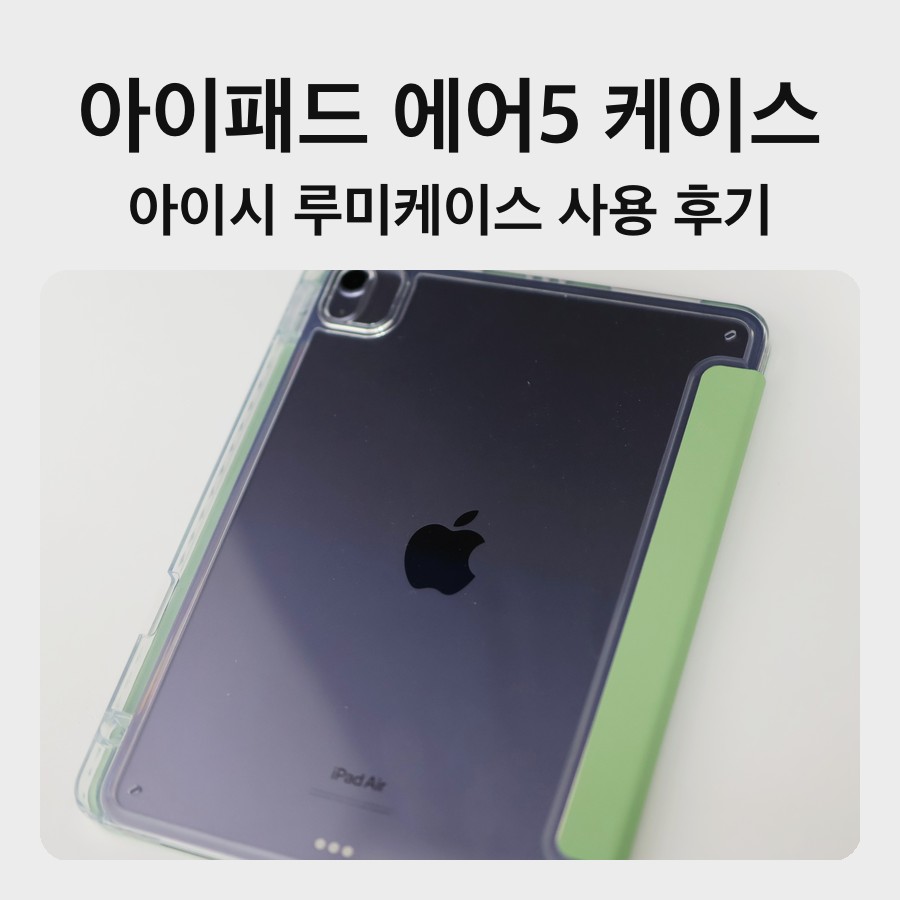
※ 이 글의 아이시 루미케이스와 강화유리 보호필름은 클라우드리뷰(CloudReview)를 통해 협찬받은 제품이에요. 사용 소감은 직접 써 보고 느낀 그대로 적었어요.
작년 7월, 쓰고 있던 아이패드 에어 10.9인치(5세대)에 아이시(isee) 루미케이스를 씌우고 함께 들어 있던 강화유리 보호필름까지 직접 붙여봤어요. 결론부터 말하면 펜슬을 케이스 안에 같이 넣고 다닐 수 있다는 점과, 커버를 여닫으면 화면이 알아서 켜지고 꺼지는 점이 가장 편했어요. 그전에는 펜슬을 따로 챙겨야 하고 전원 버튼도 매번 눌러야 해서 은근히 번거로웠거든요. 아이패드 에어5 케이스를 고민하는 분들을 위해 구성품부터 케이스 장착, 강화유리 부착 과정까지 찍어둔 사진으로 정리해볼게요. 가격과 호환 기종은 2026년 10월 18일 기준 아이시 공식몰 정보를 다시 확인해 적었어요.
세 줄 요약
① 아이패드 에어5에 씌워 보니 펜슬 전용 슬롯과 자동 켜짐·꺼짐 스마트커버가 가장 편했어요.
② 뒷면은 투명해서 아이패드 본래 색과 로고가 그대로 보이고, 커버는 손에 착 감기는 부드러운 PU 소재예요.
③ 함께 온 강화유리는 클리닝 키트와 BACK 표시 덕분에 처음 붙여도 어렵지 않았어요.
아이시 루미케이스 구성품, 케이스와 강화유리가 한 세트
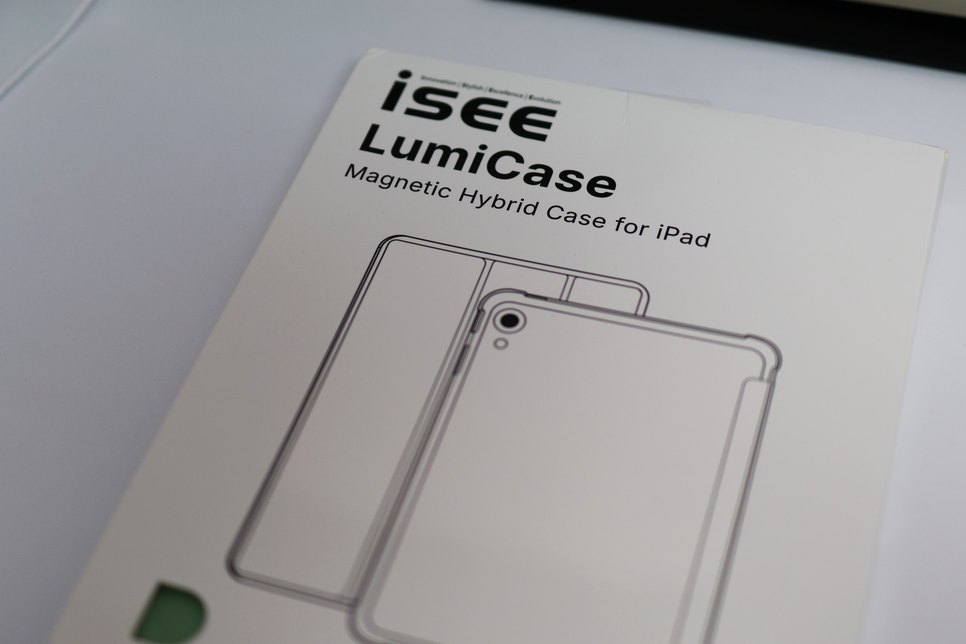
상자 앞면에는 LumiCase, Magnetic Hybrid Case for iPad라고 적혀 있어요. 케이스와 강화유리 보호필름이 한 세트로 들어 있어서 따로 필름을 살 필요가 없었어요.
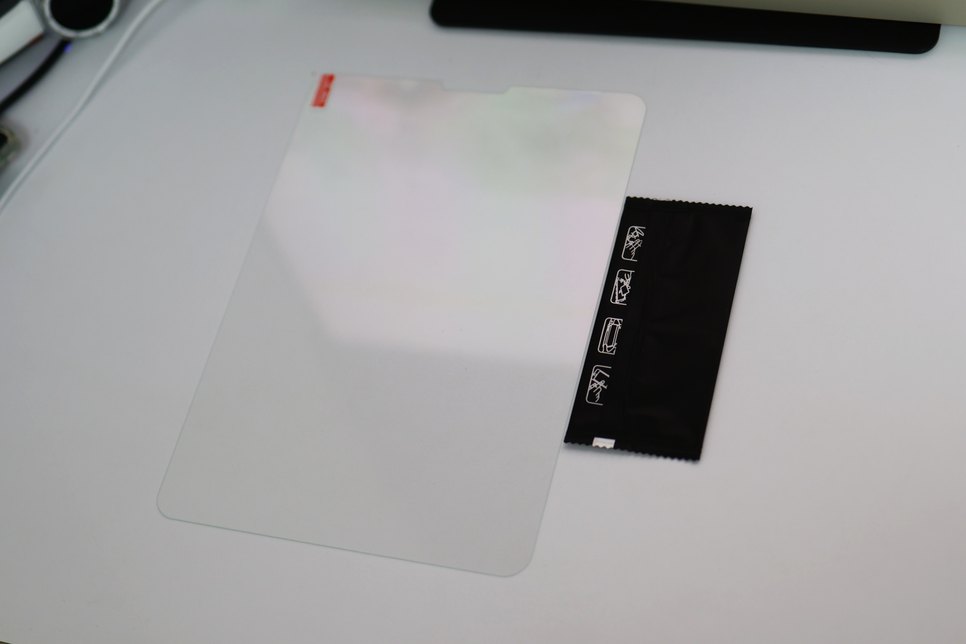
강화유리 쪽에는 유리 1장과 함께 붙일 때 필요한 도구가 들어 있어요.
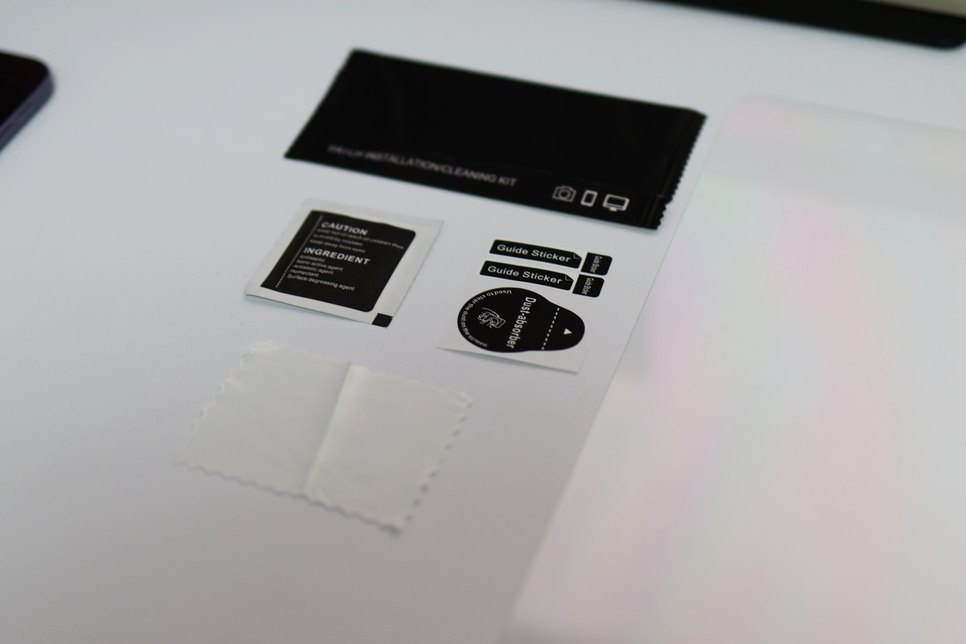
세정용 물티슈, 먼지 제거 스티커, 가이드 스티커, 극세사 천이 함께 동봉돼 있어서 붙이는 데 필요한 건 다 갖춰진 셈이에요.
눈에 띄었던 건 카메라 보호 파츠가 두 종류 들어 있다는 점이에요. 렌즈 구멍이 두 개인 것과 하나인 것이 있는데, 이 케이스가 아이패드 프로 11과 에어 10.9를 함께 지원하는 제품이라 카메라 모양에 맞는 쪽을 골라 끼우면 돼요. 에어5는 렌즈가 하나라서 단일 렌즈용을 썼어요.
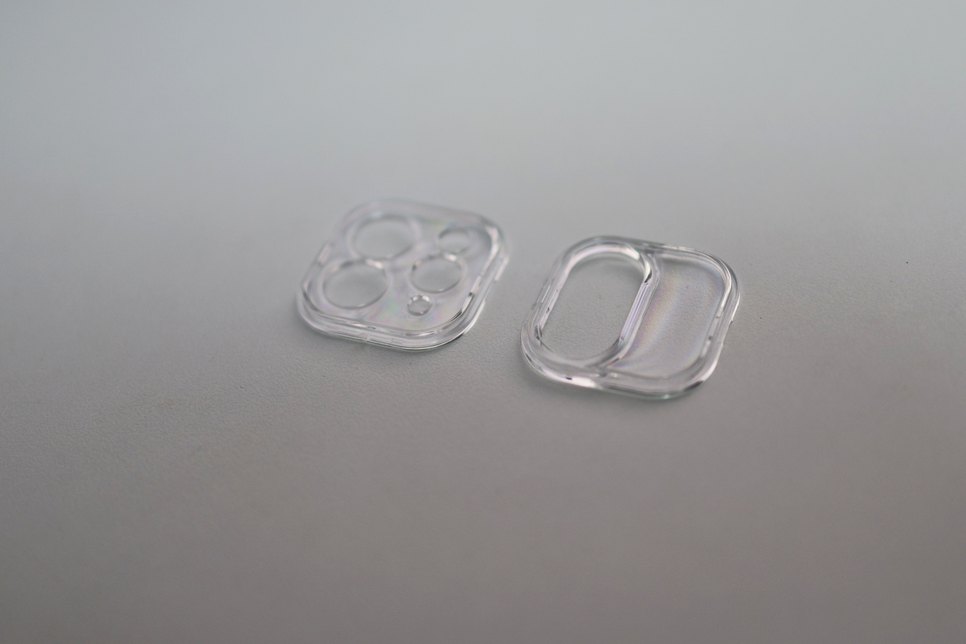
아이패드 에어5 케이스 장착, 직접 끼워보니
케이스 안쪽에는 카메라 보호 파츠가 따로 끼워져 있었어요. 앞에서 말한 것처럼 카메라 모양에 맞춰 바꿔 끼우면 돼요.
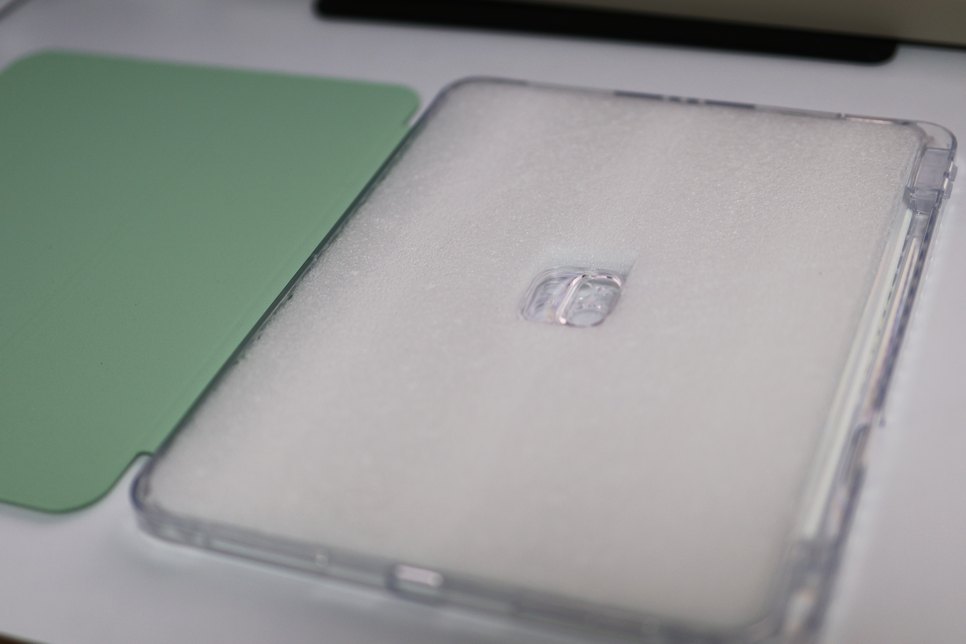
케이스 앞뒤에는 보호 비닐이 붙어 있어요. 이걸 떼어내면 흠집 없는 깨끗한 케이스가 나와요.
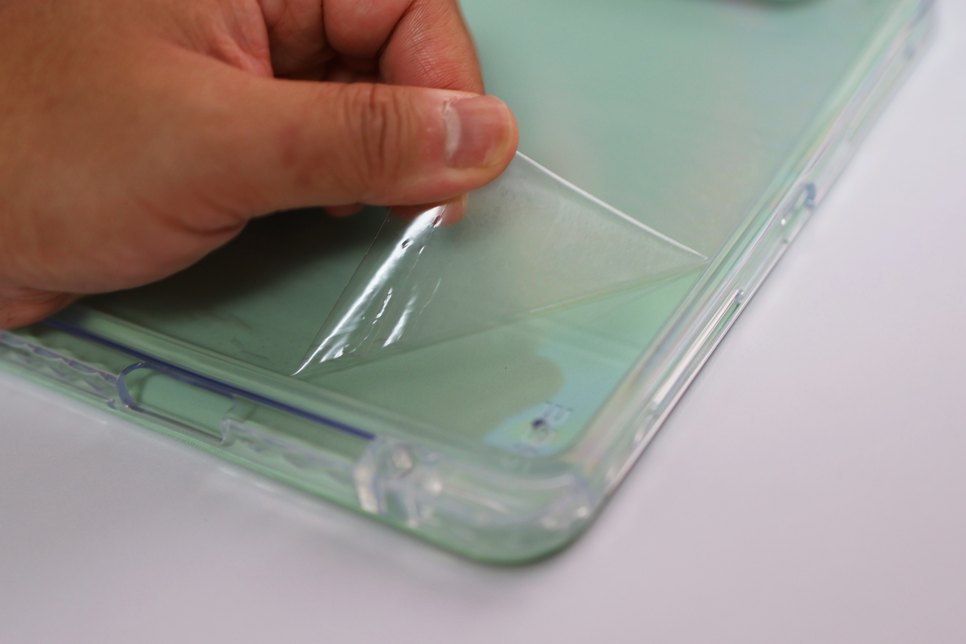
아이패드를 끼우고 나서 가장 먼저 확인한 건 옆면의 펜슬 슬롯이에요. 펜슬을 케이스에 꽂아 두면 되니 가방 안에서 따로 굴러다닐 일이 없어서 정말 편했어요.
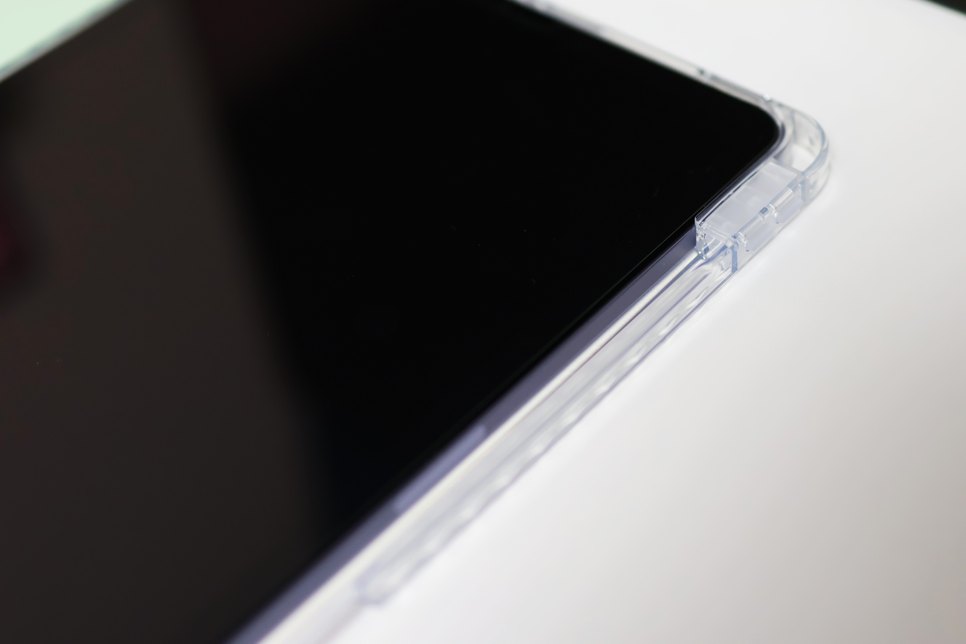
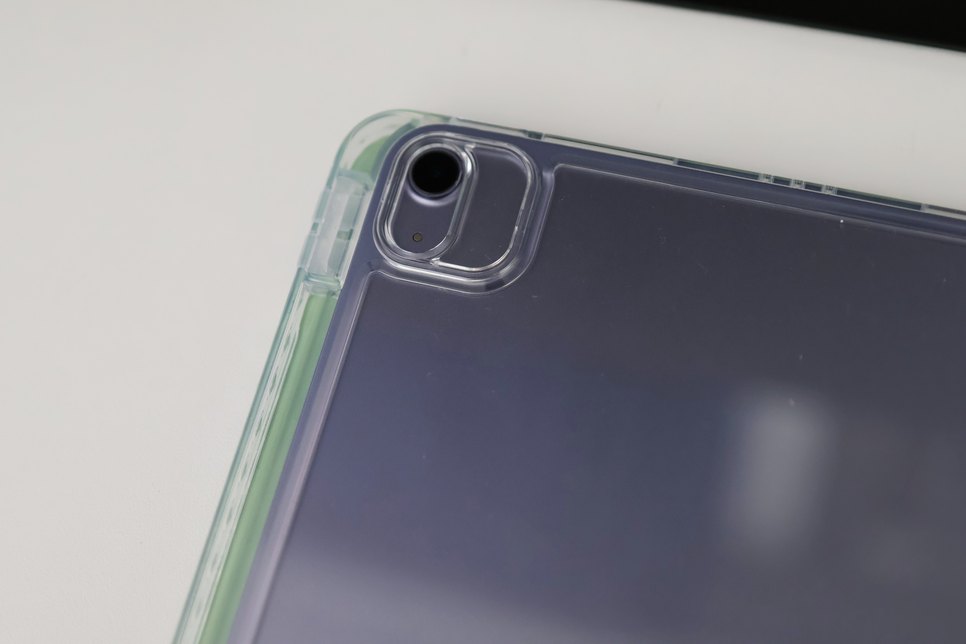
카메라 주변도 보호 파츠가 둘러싸고 있어서 렌즈가 바닥에 직접 닿지 않아요.
아래쪽 USB-C 포트와 스피커 구멍도 위치가 정확하게 맞았어요.

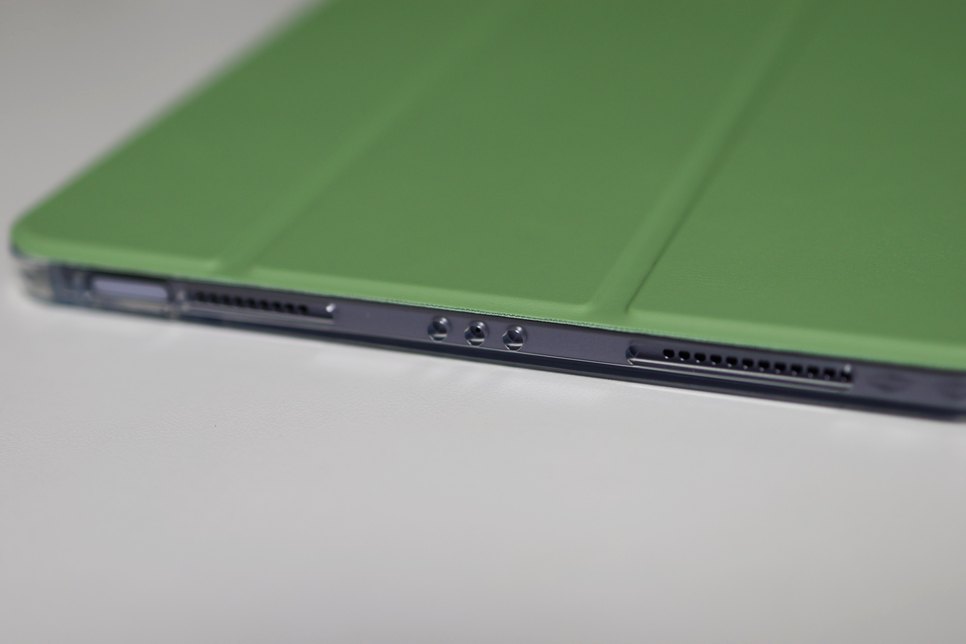
에어5는 상단 버튼에 Touch ID 지문 인식이 들어간 모델인데, 이 버튼과 볼륨 버튼도 케이스를 씌운 채 누르는 데 불편함이 없었어요. 기종별로 따로 맞춰 나온 제품이라는 게 이런 데서 느껴지더라고요.

뒷모습도 깔끔해요. 뒷면이 투명해서 아이패드 본래 색과 로고가 은은하게 비쳐 보이는데, 이 점이 제일 마음에 들었어요.
아이패드 펜슬 수납 케이스로 써보니 좋았던 점
손에 들었을 때 가장 먼저 느껴진 건 커버의 부드러운 촉감이에요. 소프트 PU 커버라 잡았을 때 미끄럽지 않고 손에 착 감기는 느낌이 있었어요.
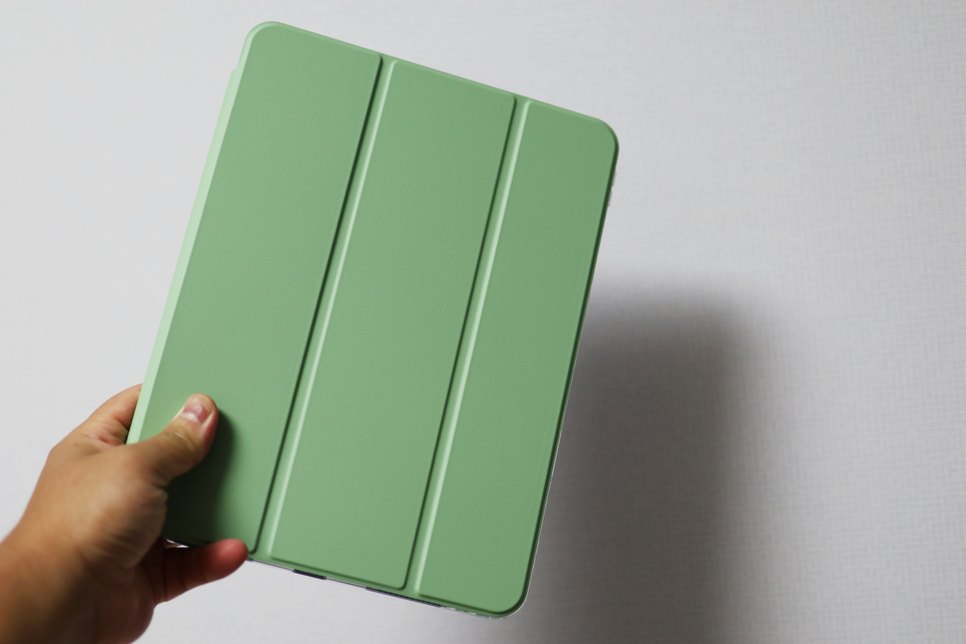
스마트커버 기능도 매일 쓰다 보니 꽤 유용했어요. 커버를 열면 화면이 바로 켜지고 닫으면 꺼져서 전원 버튼을 누를 일이 거의 없었어요. 커버를 접으면 거치대가 되는데, 제조사 설명으로는 영상 볼 때 쓰는 뷰어 모드와 글 쓸 때 쓰는 타이핑 모드 두 가지 각도로 세울 수 있어요.

소재는 테두리가 투명 TPU, 뒷면이 단단한 PC라서 모서리 충격은 말랑한 테두리가 받아주고 뒷면은 흠집에 강한 구조예요. 아이시 공식몰 상품 페이지에는 애플펜슬 전용 수납공간에 꽂은 채 충전도 된다고 안내돼 있어요.
가격은 2026년 10월 18일 기준 아이시 공식몰에서 케이스와 보호필름 1장 구성이 소비자가 30,000원, 판매가 16,800원이에요. 판매처와 시점에 따라 달라질 수 있으니 구매 전에 한 번 더 확인해 보세요.
아이패드 에어5 강화유리 붙이는 순서
강화유리는 케이스를 벗긴 상태에서 붙였어요. 제가 붙인 순서는 이래요.
- 세정용 물티슈로 화면의 지문과 얼룩을 닦고, 극세사 천으로 물기를 마저 닦아요.
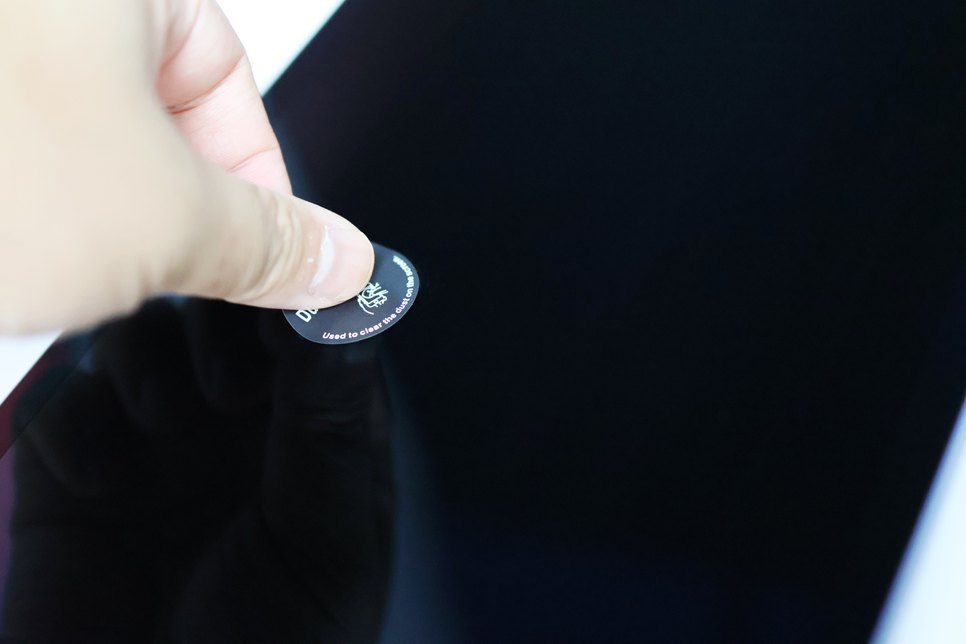
- 그래도 남은 먼지는 먼지 제거 스티커로 콕콕 찍어서 떼어내요.
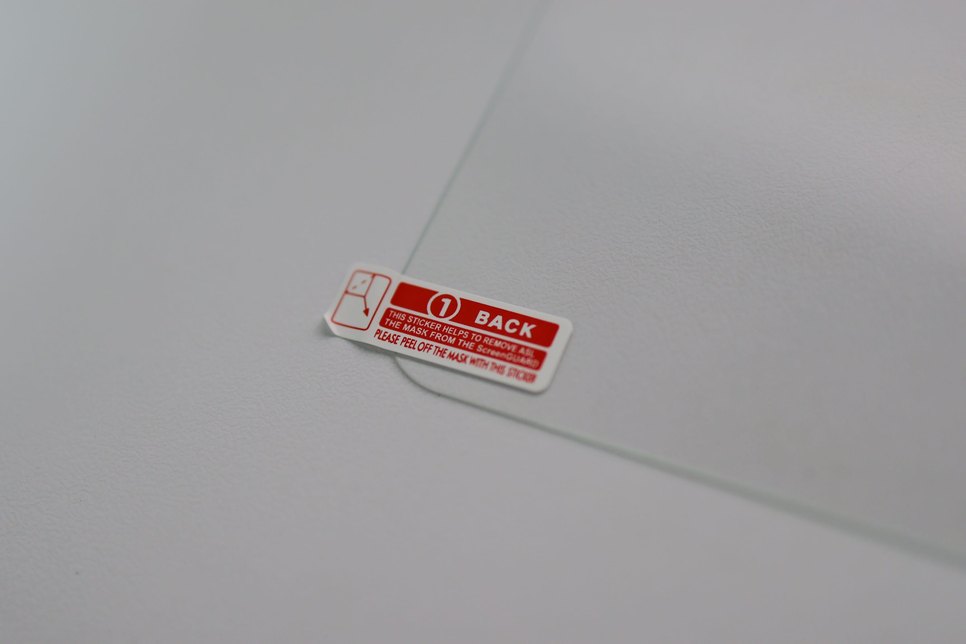
- 강화유리 보호 비닐에 BACK 표시가 있는 면을 떼어내요.
- 아이패드 화면 테두리에 맞춰 내려놓고, 가운데부터 바깥쪽으로 눌러 기포를 빼요.
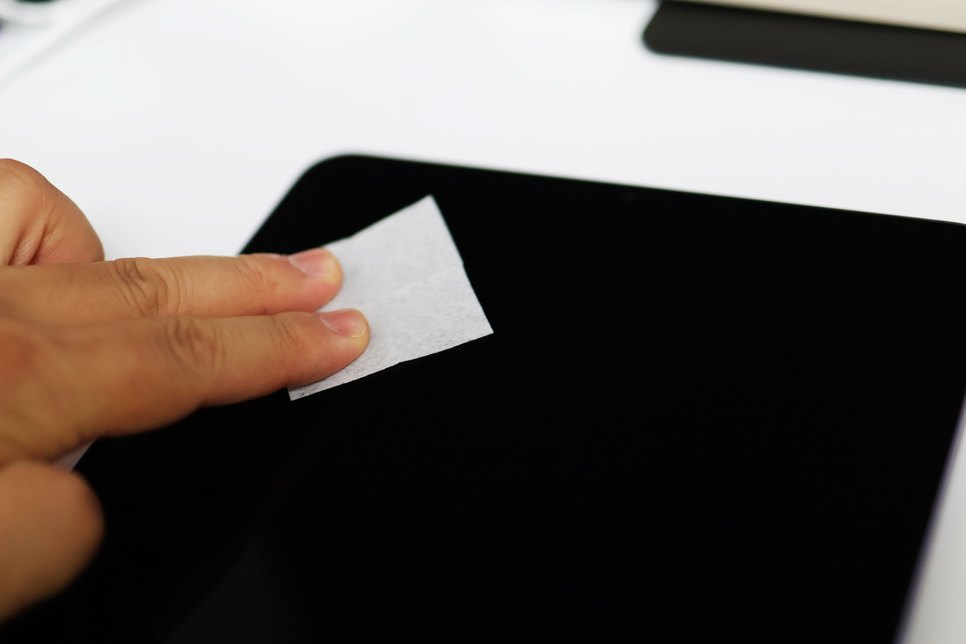
닦고 나서도 눈에 잘 안 보이는 먼지가 남아 있어서 먼지 제거 스티커로 한 번 더 정리했어요. 이 과정을 꼼꼼히 해야 붙인 뒤에 먼지 기포가 안 생겨요.
강화유리에는 뒷면을 알려주는 BACK 스티커가 붙어 있어서, 어느 쪽을 떼야 하는지 헷갈리지 않았어요.
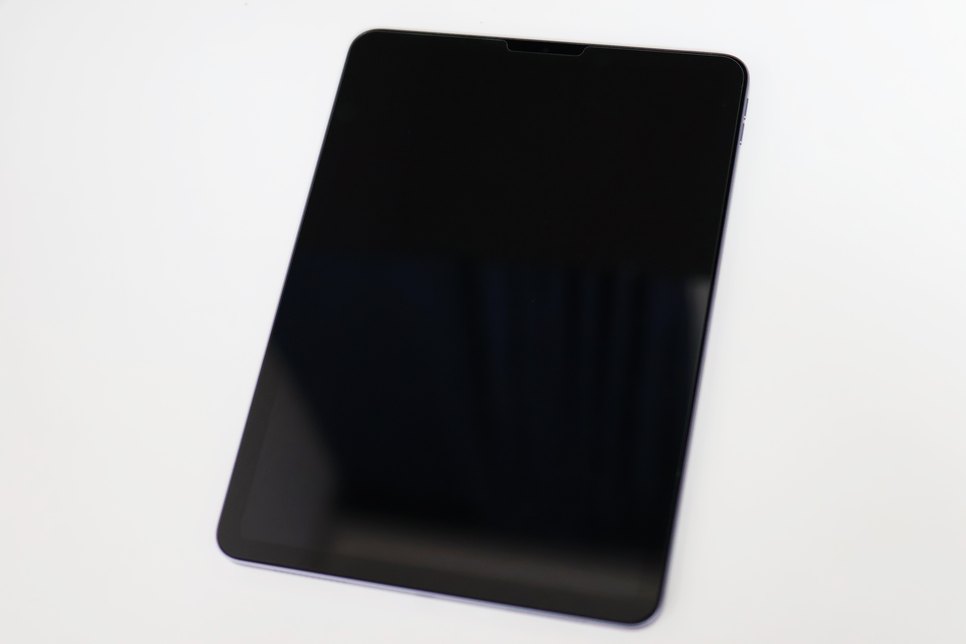
붙이고 나니 유리가 얇은데도 꽤 단단하게 느껴졌어요. 쓰면서 손톱이나 펜 끝이 닿아도 흠집이 생기지 않았고, 물방울이 떨어졌을 때도 닦아내니 자국이 남지 않았어요. 제조사는 방수 코팅이라고 소개하지만, 기기 자체의 방수를 보장하는 건 아니니 물 가까이에서는 조심하는 게 좋아요. 강화유리를 붙이는 기본 요령은 앞서 쓴 폴드7 강화유리 부착기에도 사진과 함께 정리해 뒀어요.
이런 분께는 안 맞아요
저는 펜슬 수납과 자동 켜짐 기능 때문에 만족했지만, 아래에 해당한다면 다른 선택지도 함께 살펴보세요.
- 아이패드 에어 11인치 M2나 M3 모델을 쓴다면, 제가 쓴 프로 11/10.9 옵션이 아니라 에어 11 2024 옵션을 골라야 해요. 뒷면 모델번호(에어5는 A2588, A2589, A2591)를 먼저 확인해 보세요.
- 매직 키보드를 자주 붙여 쓴다면, 폴리오 커버 일체형인 이 케이스는 키보드를 쓸 때마다 벗겨야 해서 번거로울 수 있어요.
- 떨어뜨림이 잦아 두꺼운 범퍼형 보호가 필요하다면, 테두리를 더 두껍게 감싸는 견고한 케이스가 맞을 수 있어요.
- 펜 필기 감각이 가장 중요하다면, 매끈한 강화유리 대신 종이 질감 필름도 함께 비교해 보세요.
자주 묻는 질문
Q. 아이패드 에어 4세대에도 맞나요?
네. 아이시 공식몰 호환표에서는 아이패드 에어 10.9인치 4세대(A2316, A2324, A2325, A2072)와 5세대(A2588, A2589, A2591)가 아이패드 프로 11 3·4세대와 같은 프로 11/10.9 옵션으로 묶여 있어요. 구매 전 뒷면 모델번호를 꼭 확인하세요.
Q. 펜슬을 꽂아 둔 채로 충전되나요?
아이시 공식몰 상세 설명에는 애플펜슬 전용 수납공간에서 충전이 가능하다고 안내돼 있어요. 다만 펜슬 종류와 기종 조합에 따라 다를 수 있으니, 처음 꽂았을 때 화면 상단에 충전 표시가 뜨는지 한 번 확인해 보는 게 좋아요.
Q. 커버를 닫으면 화면이 정말 꺼지나요?
제 아이패드 에어5에서는 커버를 닫으면 화면이 꺼지고, 열면 바로 켜졌어요. 반응이 없다면 설정의 디스플레이 및 밝기 메뉴에서 잠금 및 잠금 해제 항목이 켜져 있는지 확인해 보세요.
직접 써보고 정리한 아이시 루미케이스 장단점
아이시 루미케이스는 펜슬과 아이패드를 한 번에 챙길 수 있고, 투명한 뒷면 덕분에 아이패드 본래 디자인을 그대로 살려 준다는 점이 가장 큰 장점이었어요. 좋았던 점과 아쉬운 점을 정리하면 이래요.
- 좋았던 점: 펜슬 전용 슬롯, 커버를 여닫으면 자동으로 켜지고 꺼지는 화면, 손에 착 감기는 PU 커버, 아이패드 색과 로고가 보이는 투명 뒷면, 클리닝 키트까지 갖춘 강화유리 세트 구성
- 아쉬운 점: 커버 일체형이라 매직 키보드와 함께 쓰기 어려운 점, 강화유리가 1장 구성이라 실패하면 다시 사야 하는 점, 두꺼운 범퍼형만큼의 낙하 보호는 기대하기 어려운 점
아이패드를 자주 들고 다니며 펜슬을 쓰는 분, 전원 버튼 누르는 것조차 번거로운 분, 투명하면서도 단단한 케이스를 찾는 분이라면 아이패드 에어5 케이스로 충분히 고려해 볼 만한 구성이라고 느꼈어요. 펜슬을 자주 쓴다면 필기 반응 속도도 함께 챙겨 보면 좋은데, 이 내용은 아래 글에 따로 정리해 뒀어요.
케이스의 착용감과 강화유리 부착 난도는 사용 환경과 손재주에 따라 다르게 느껴질 수 있어요. 제가 지금 다시 고른다면 뒷면 모델번호부터 확인해서 옵션을 정확히 고르고, 카메라 파츠도 내 기종에 맞는 쪽을 끼웠는지 먼저 보겠어요.
※ 이 글은 제가 직접 사용한 경험과 2026년 10월 기준 아이시 공식몰 공개 자료를 바탕으로 정리했어요. 가격·호환 기종은 판매처와 시점에 따라 달라질 수 있어요.
이미지 출처: 직접 촬영
참고 자료: 아이시 아이패드 루미케이스 펜슬수납 + 액정 보호 필름 상품 페이지
함께 보면 좋은 글
태블릿 필기 지연시간 줄이는 방법, 재생주파수부터 S펜 펜촉까지
태블릿 필기 지연시간은 화면 설정, 펜 상태, 필기 앱, 보호필름을 하나씩 점검하며 원인을 좁혀가면 줄일 수 있어요. 펜 끝과 화면에 그려지는 선 사이의 시차는 필기 속도가 빨라질수록 커져서 글씨가 뭉개지거나 획이 끊겨 보이기도 해요. 원인만 제대로 찾아도 같은 기기, 같은 펜으로 훨씬 매끄러운 필기감을 만들 수 있어요. 아래에서는 지연이 생기는 원인부터 갤럭시탭 S펜 반응속도를 높이는 설정까지 차례로 다뤄요. 2026년 10월 15일 기준으로 삼성전자서비스의 S펜 인식 문제 해결, 화면 재생률 설정, 펜촉 교체 안내를 다시 확인해 정리했어요. 세 줄 요약① 태블릿 필기 지연은 화면 재생률, 펜촉, 필기 앱, 보호필름 순으로 점검하면 줄일 수 있어요.② 지원 모델은 '부드러운 모션 및 화면 전환'을 최적..
topteenlog.com
'스마트폰·태블릿' 카테고리의 다른 글
| 폴드7 강화유리 후기, 벨킨 인비지글래스 외부화면에 직접 붙여본 부착기 (0) | 2026.10.17 |
|---|---|
| 갤럭시워치8 클래식 필름 후기, 스코코 AR 보호필름 직접 붙여본 부착기 (0) | 2026.10.16 |
| 갤럭시워치8 클래식 스트랩 교체 후기, 누아트 실리콘 밴드 착용기 (0) | 2026.10.14 |
| 갤럭시 워치8 클래식 개봉기, 화이트 모델 직접 사서 본 구성품과 착용감 (0) | 2026.10.13 |
| 갤럭시 핏3 밴드 찾기, 집 안에서 안 보일 때 순서대로 하는 법 (0) | 2026.10.06 |


