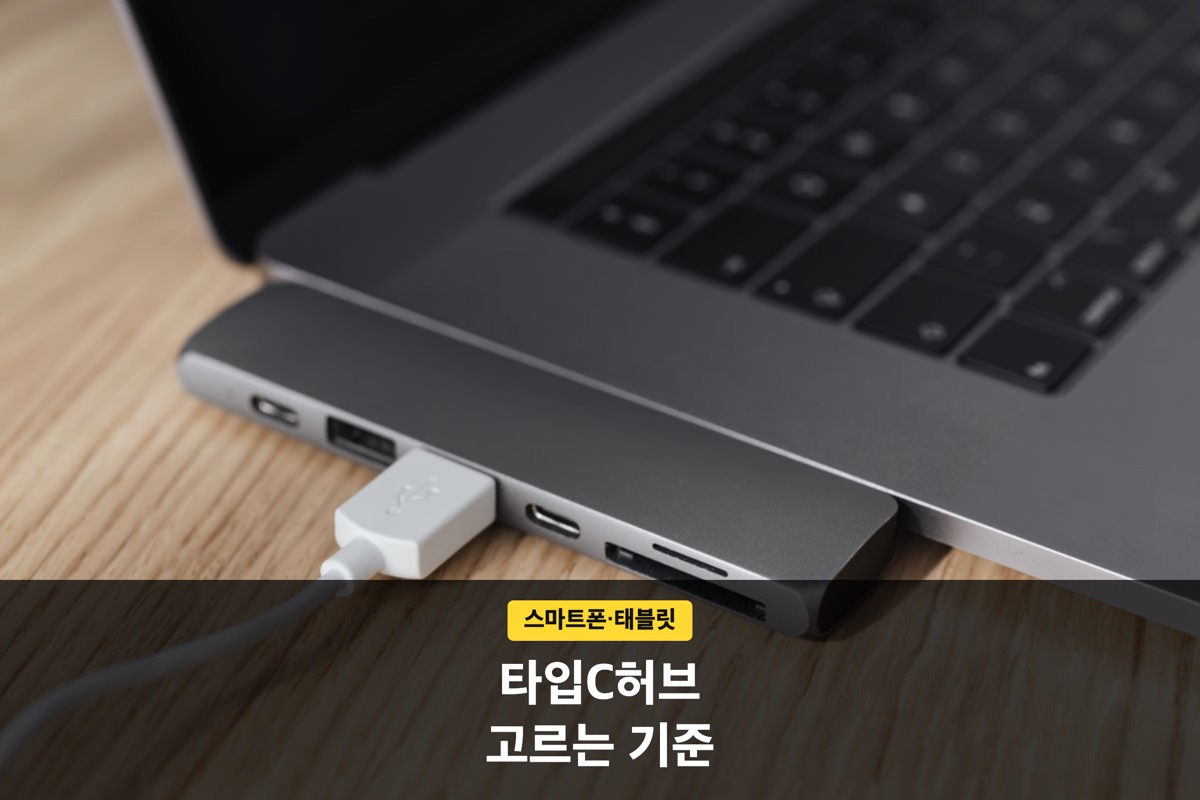
타입C허브를 포트 개수만 보고 골랐다가 막상 연결하면 충전이 안 되거나 허브가 뜨거워지는 경우가 많아요. 아이패드나 맥북처럼 타입C 포트 하나뿐인 기기를 쓸수록 타입C허브 선택이 까다로운데요. 이 글에서 타입C허브 구매 전 확인해야 할 포트 구성과 PD충전, 발열 기준을 정리해봤어요.
🔌 타입C허브 포트구성, 뭘 봐야 할까
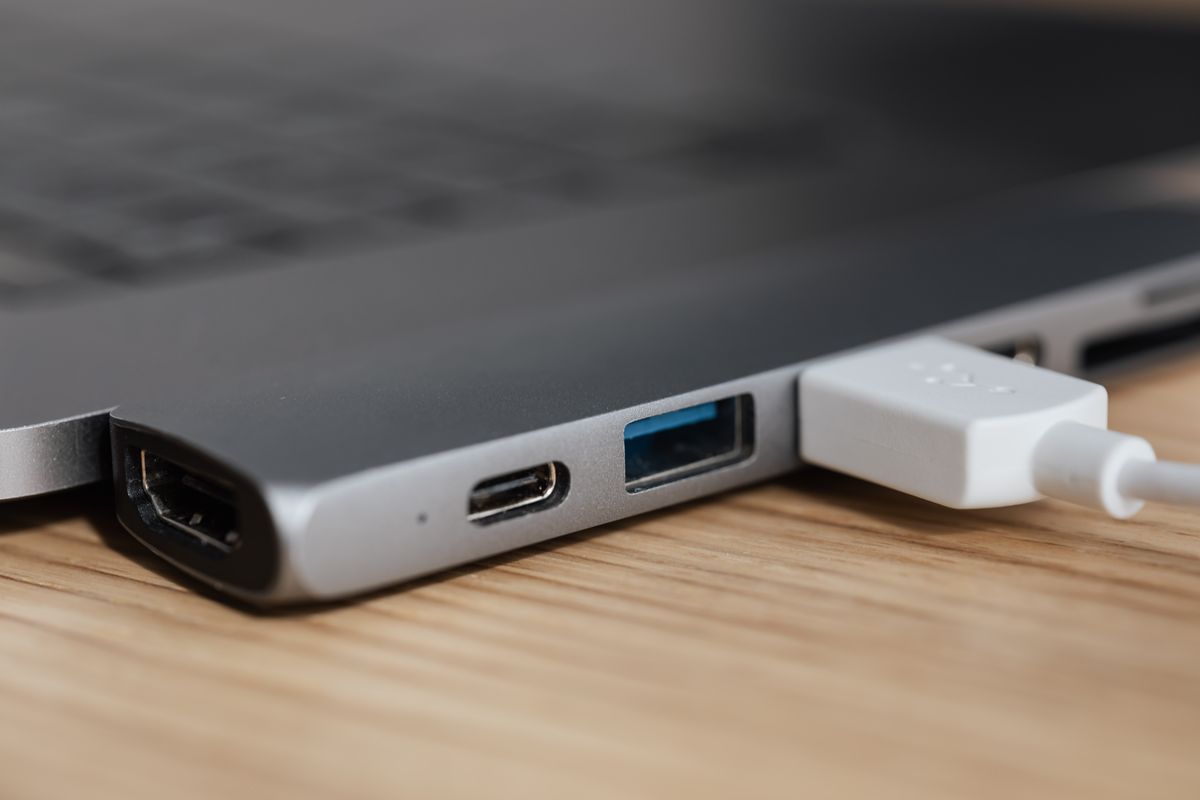
타입C허브를 고를 때 가장 먼저 볼 건 포트 개수가 아니라 포트 종류예요. USB-A와 USB-C가 몇 개씩 섞여 있는지, HDMI나 SD카드 슬롯이 필요한지부터 평소 연결하는 기기 목록을 정리해보면 답이 나와요.
외장 SSD나 대용량 파일을 자주 옮긴다면 USB 3.0 이상을 지원하는 포트가 있는지 꼭 확인해야 하고, 모니터를 연결할 계획이면 HDMI 버전(2.0 이상이면 4K 60Hz까지 가능)도 미리 체크해두는 게 좋아요. 타입C허브 포트구성은 실사용 기기 목록에서 거꾸로 계산하는 게 가장 정확해요.
- 마우스·키보드만 연결: 3~4포트 기본형으로 충분
- 외장하드·SD카드까지 함께 사용: USB 3.0 포트와 SD카드 슬롯 필요
- 모니터 연결: HDMI 또는 DP 포트 포함 여부 확인
- 노트북·태블릿 충전까지 원할 경우: PD충전 허브 지원 여부 확인
USB 버전도 함께 봐야 하는데, USB 2.0은 480Mbps, USB 3.2 Gen2는 최대 10Gbps까지 전송속도 차이가 크게 나요. 여러 포트를 동시에 쓰면 대역폭을 나눠 쓰는 구조라, 고속 전송이 필요한 작업이 많다면 넉넉한 규격의 제품을 고르는 게 안전해요.
타입C허브는 포트 개수보다 실제로 자주 쓰는 포트 종류와 대역폭이 맞는지가 더 중요해요.

PD충전 허브 고를 때 확인할 점
타입C허브 중에는 허브를 거쳐서 노트북이나 태블릿을 동시에 충전할 수 있는 PD충전 허브 제품이 있어요. 다만 허브가 100W 입력을 지원한다고 해서 연결된 기기에 그대로 100W가 전달되는 건 아니에요.
실제 출력은 허브의 칩셋과 구성에 따라 달라지기 때문에, 제품 스펙표에서 실제 출력 W 항목을 따로 확인해야 해요. TP-Link 공식 블로그에 따르면 USB 허브에 여러 장치를 동시에 연결하거나 고전력 기기를 물릴 경우 발열이 생길 수 있어 통풍이 잘 되는 곳에서 쓰는 걸 권장한다고 설명해요.
맥북 계열은 대부분 60W 이상, 태블릿은 20~30W 수준이면 충분히 고속 충전이 가능한 경우가 많아요. PD충전 허브를 쓰면서 외장 SSD 같은 고전력 장치를 동시에 물리면 실제 충전 기기에 전달되는 전력이 줄어들 수 있다는 점도 미리 알아두면 좋아요. 구매 전 제품 상세페이지에서 포트별 출력 분배표를 확인하는 습관을 들이면 나중에 충전이 느리다고 당황할 일이 줄어들어요.
PD충전 허브를 고를 땐 입력 W가 아니라 실제 출력 W를 반드시 확인해야 해요.
🌡 허브발열 원인과 줄이는 법
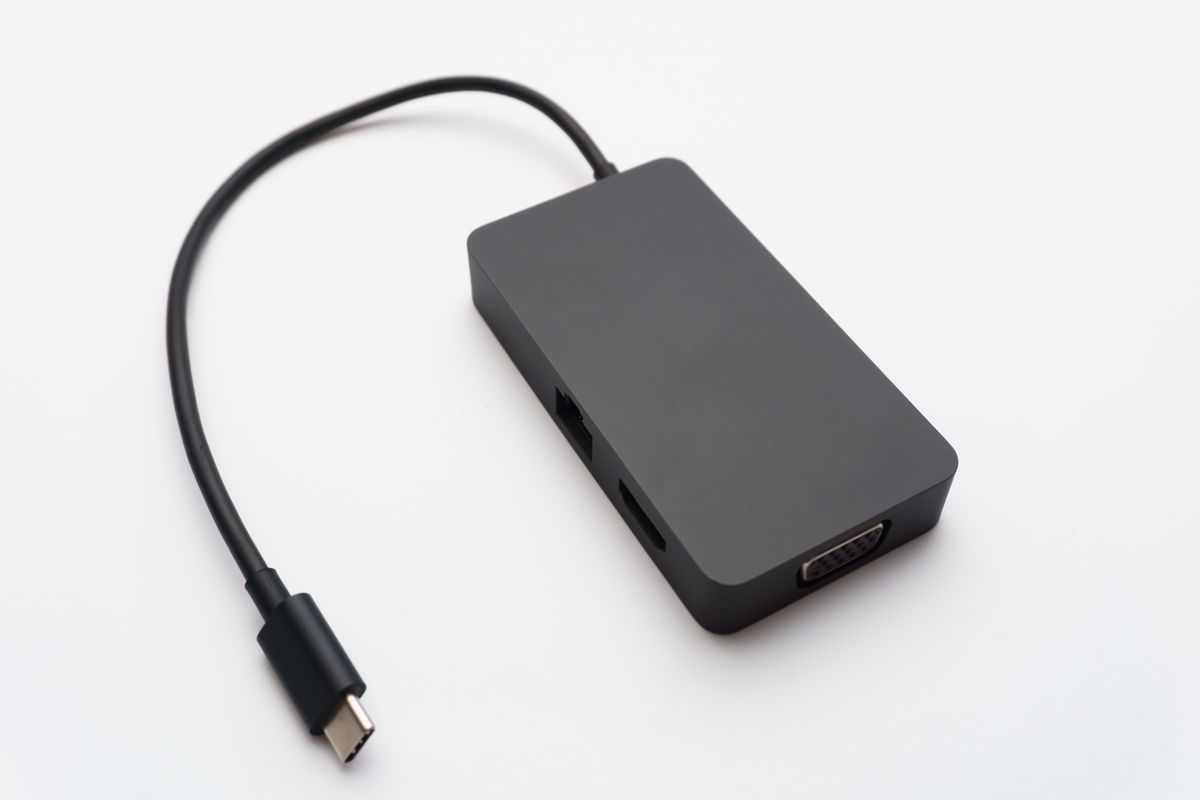
타입C허브 허브발열은 대부분 여러 포트를 동시에 고속으로 쓸 때 생겨요. 특히 외장 SSD처럼 전력을 많이 먹는 장치와 PD충전을 동시에 쓰면 허브 내부 칩셋 온도가 빠르게 올라가는 편이에요.
IT 커뮤니티 클리앙에 따르면 타입C 포트가 여러 개 달린 허브를 찾는 이용자가 많지만, 실제로는 대부분 제품이 USB-C는 1포트뿐이고 USB-A 포트 확장에 집중되어 있다는 답변이 많았어요. 이는 허브전송속도와 전력 배분이 포트 구성에 따라 갈리기 때문이에요.
발열이 심한 제품은 장시간 사용 시 전송속도가 자동으로 떨어지는 '스로틀링' 현상이 나타나기도 해요. 사용하지 않는 포트는 기기 연결을 빼두고, 허브를 책상 위 통풍이 되는 자리에 두는 것만으로도 온도를 꽤 낮출 수 있어요. 알루미늄 소재 외장을 쓴 제품이 플라스틱 제품보다 열을 더 빨리 분산시키는 편이라, 발열이 걱정된다면 소재도 함께 살펴보는 게 좋아요.
허브발열을 줄이려면 안 쓰는 포트는 빼두고 통풍이 되는 곳에 두는 게 가장 간단한 방법이에요.
📱 아이패드허브·맥북허브로 쓸 때 주의할 점
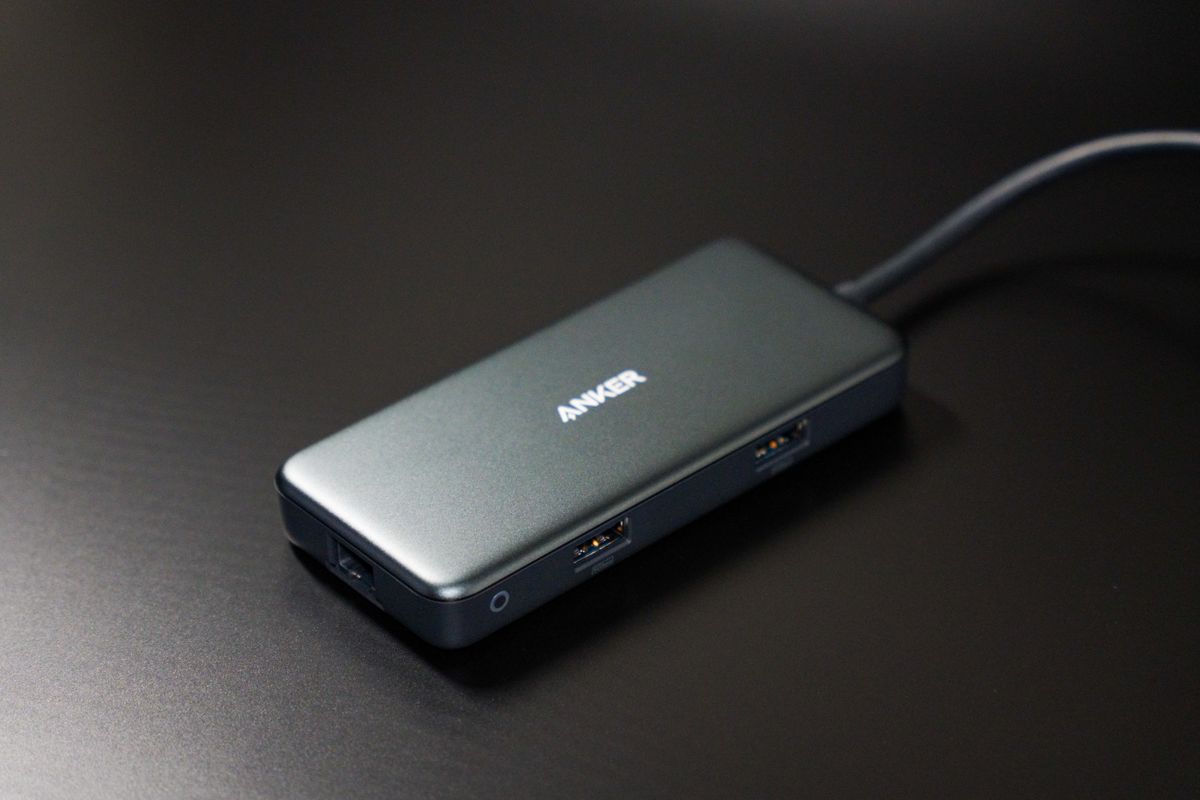
아이패드나 맥북처럼 포트가 타입C 하나뿐인 기기는 허브 하나에 충전, 모니터 연결, 저장장치까지 다 의존하게 되는 경우가 많아요. 이럴 땐 포트 수보다 안정성과 발열 관리가 잘 된 제품을 고르는 게 더 중요해요.
맥북허브로 쓸 계획이면 최신 macOS와 호환되는지, 아이패드허브로 쓸 계획이면 지원하는 최대 해상도와 충전 W가 기기 스펙과 맞는지 먼저 확인해야 나중에 화면이 안 뜨거나 충전이 느려지는 문제를 피할 수 있어요. 허브전송속도 스펙도 실제 사용 파일 크기에 맞춰 확인해두면 좋아요.
아이패드 프로처럼 썬더볼트를 지원하는 기종이라면 일반 USB-C허브보다 썬더볼트 허브를 써야 최대 성능을 끌어낼 수 있고, 일반 아이패드나 아이패드 에어라면 굳이 썬더볼트 규격까지 갖출 필요는 없어요. 맥북허브를 고를 때도 마찬가지로, 화면 미러링이나 외부 모니터 연결이 잦다면 DP Alt 모드를 지원하는 제품인지 미리 확인해두는 게 실수를 줄이는 길이에요.
타입C 포트가 하나뿐인 기기일수록 허브의 안정성과 발열 관리가 포트 수보다 우선이에요.
마무리하며
여기까지 타입C허브 고를 때 확인해야 할 포트구성, PD충전 허브, 허브발열 기준을 하나씩 짚어봤어요. 평소 연결하는 기기와 포트 종류를 먼저 정리해두면 타입C허브를 고를 때 훨씬 수월해요. 아이패드허브나 맥북허브처럼 포트가 하나뿐인 기기라면 포트 수보다 안정성을 우선순위에 두는 게 좋아요.
함께 보면 좋은 글
고용량 멀티탭 고를 때 정격용량부터 확인해야 하는 이유
에어컨이나 전자레인지, 전기히터를 한 콘센트에 몰아 쓰다가 두꺼비집이 내려간 경험 있으신가요? 이런 상황에서 가장 먼저 점검해야 할 게 바로 고용량 멀티탭 사용 여부인데요. 일반 멀티탭
topteen.tistory.com
'스마트폰·태블릿' 카테고리의 다른 글
| 브리츠 무선이어폰 라인업 총정리, 가격과 노이즈캔슬링 성능 확인할 점 (0) | 2026.09.22 |
|---|---|
| 아이폰에어 무게 165g, 갤럭시 S25 엣지와 이렇게 다르다 (0) | 2026.09.20 |
| 아이리버 무선이어폰 추천, 핵심 정보와 확인할 점 (0) | 2026.09.19 |
| 가민 포러너 55 스펙과 가격, 입문용 러닝워치 고를 때 확인할 점 (0) | 2026.09.14 |
| 갤럭시탭 a11+ 스펙과 가격, 전작 A9+와 뭐가 달라졌을까 (0) | 2026.09.13 |


